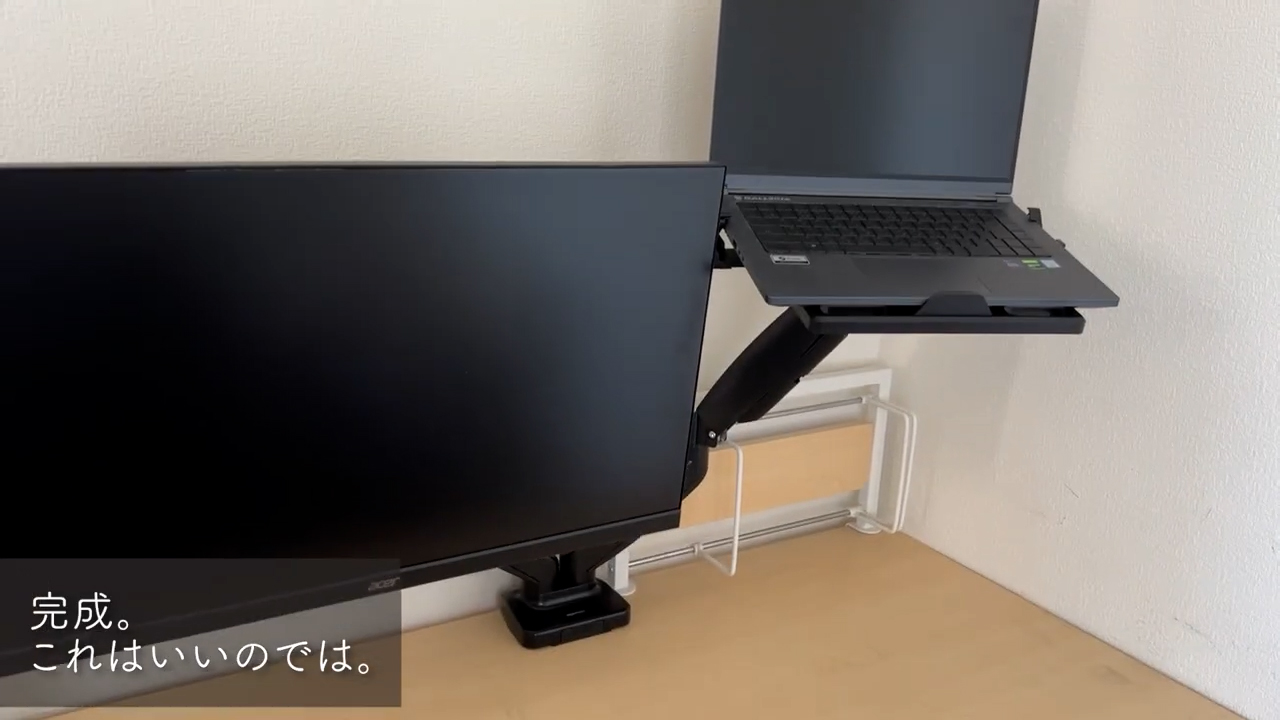
モニターアームを検討
デスクまわりをすっきりさせたいなと思い、モニターアームを検討していました。
セールでAmazonベーシックのモニターアームが安くなっていたので、購入しました。

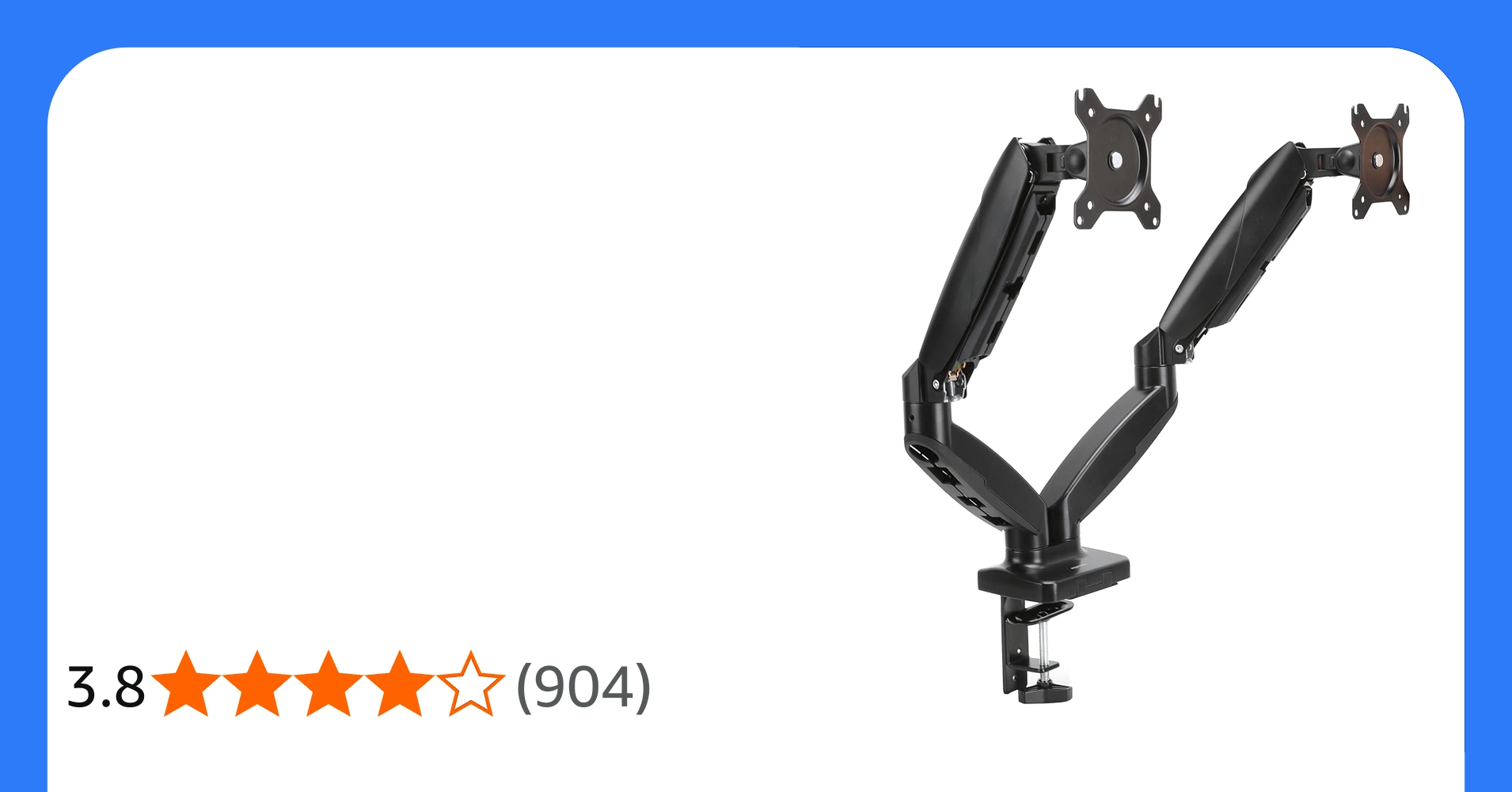


価格は約6,500円とお手頃。
本当はエルゴトロンが欲しかったのですが、1万円以上するので今回は見送りました。

頻繁に動かすわけではないので、安価でも十分かなと思い、Amazonベーシックを選びました。
Amazonベーシックなら、ある程度の品質は期待できます。
開封してみました

初めてのモニターアームなので、これが標準的かどうかは分かりませんが、部品はバラバラの状態で入っていました。

まずは説明書を確認。
しっかりした日本語で書かれていて安心です。

【製品仕様】
- 傾斜範囲:-90°~+85°
- 回転範囲:±90°
- モニター回転範囲:360°
- 最大耐荷重(合計):30.8ポンド(約14kg)
- 最大耐荷重(1アーム):15.4ポンド(約7kg)
組み立てはそれほど難しくなさそうです。
さっそく作業を始めます。
組み立て開始

グロメット式にも対応していますが、今回は一般的なデスクなのでクランプ式で設置します。


部品の袋には説明書の記号が書かれていて、部品が探しやすいです。

付属の六角レンチは、片側がプラスドライバーになっています。

ただ、パーツに干渉して締めにくい場面もあるので、六角レンチとドライバーは別途用意した方が良さそうです(ドライバーは別にしてくれればよかったのに…)

他の製品に付属していた工具を使ってみましたが、こういうのがあると便利ですね。
クランプ部分の組み立て

まずはクランプ部分を組み立て。

次にアーム部分へ。

「UP」の表示が上になるように取り付けますが、初期状態では斜め上を向いていて、手で動かしても全く動きません。


仕方がないので、そのまま手順を進めていきます。
ディスプレイの取り付け

今回使用するディスプレイは、VESA規格(75×75または100×100mm)に対応しています。

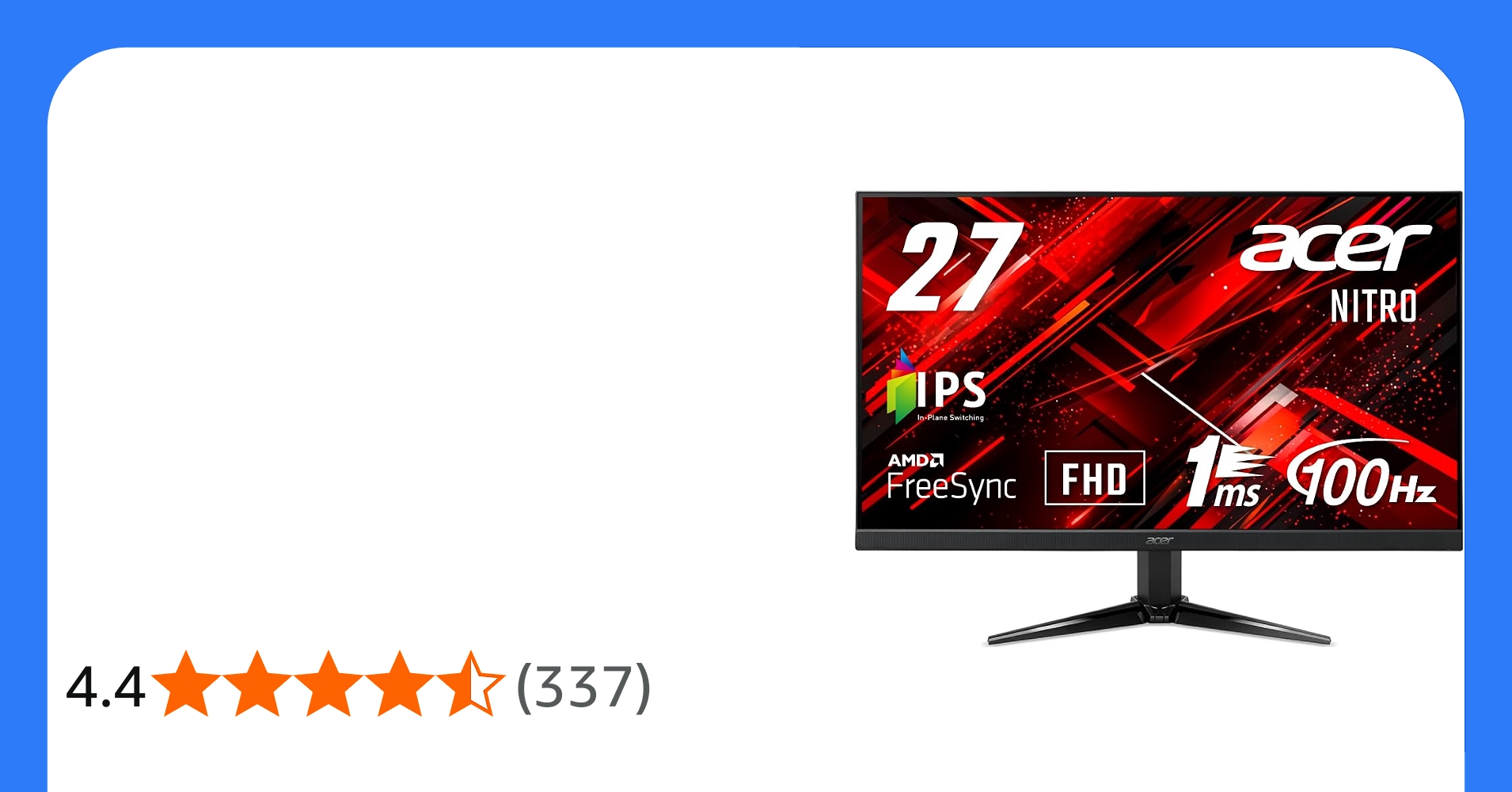
ディスプレイは、昨年購入したこれです。

記事はこちら

先ほど動かなかったアームも、ディスプレイを取り付けた状態では回転できました。


これがこの製品唯一の“ハマりポイント”でした。

Amazonの商品画像にも注意書きがありましたね。
ディスプレイを取り付けた状態だと、回転します。

ディスプレイの取り付けが完了しました。
ベースの取り付け

アームをベースに取り付けます。

固定はプラスドライバーで締めるだけ。

締めるというより、押し込むと抜けなくなるような構造です。

机にベースを取り付け、クランプを締めて位置を調整します。

ノートパソコン用トレイの設置

今回はデュアルモニターアームですが、ディスプレイは1台しか持っていません(笑)

もう片方にはノートパソコン用のトレイを取り付けます。

選んだのは「工匠藤井 ノートパソコントレイ」。セールで約2,000円でした。

ディスプレイは垂直に、パソコンは水平気味に設置するので、角度を調整します。

水平になるように設定し、トレイをアームに取り付けました。

説明書ではVESAプレートを使うように書かれていますが、今回は直接取り付けました。


トレイ裏のパーツを取り外して、パソコンを載せる準備をします。

このトレイを選んだ理由は、上下に動かせる機能と、落下防止のストッパーがあること。

載せるだけだと不安でしたが、これなら安心です。

反対側も調整可能で、コネクタに干渉しないのが良いですね。
完成!
ディスプレイとノートパソコンを浮かせることができ、デスクのスペースが広くなりました。
他社製品との比較はできませんが、ディスプレイの動きはそれなりにスムーズです。
エルゴトロンほどではないかもしれませんが、価格が違うので納得です。

ディスプレイの上下移動には少し調整が必要そうですが、トレイは安定していて落下の心配はなさそうです。
パソコンのケーブルもアームに沿って取り付けられ、配線もすっきりしました。
以上、Amazonベーシック デュアルモニターアームのレビューでした!