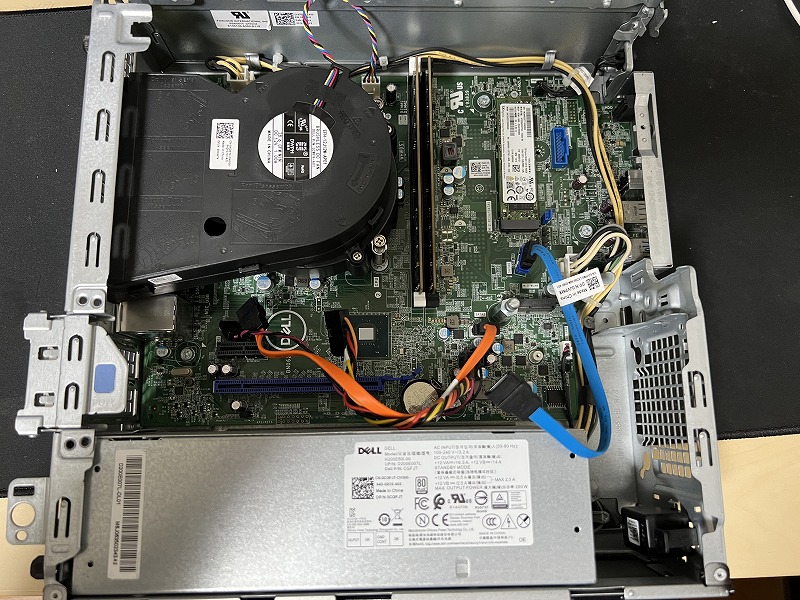
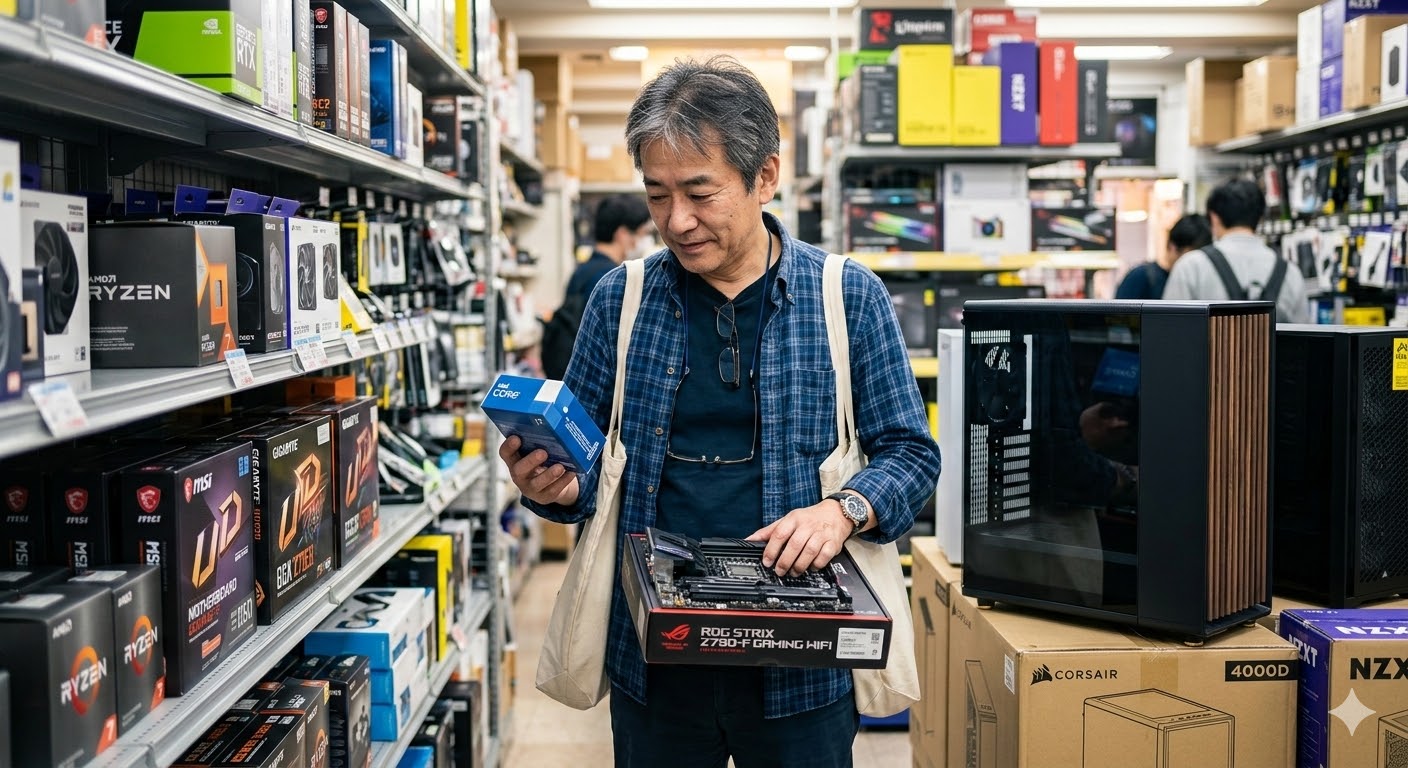
子どもにメインPCを奪われ、サブ機のDell OptiPlex 3060で再起を図ろうとした前回。
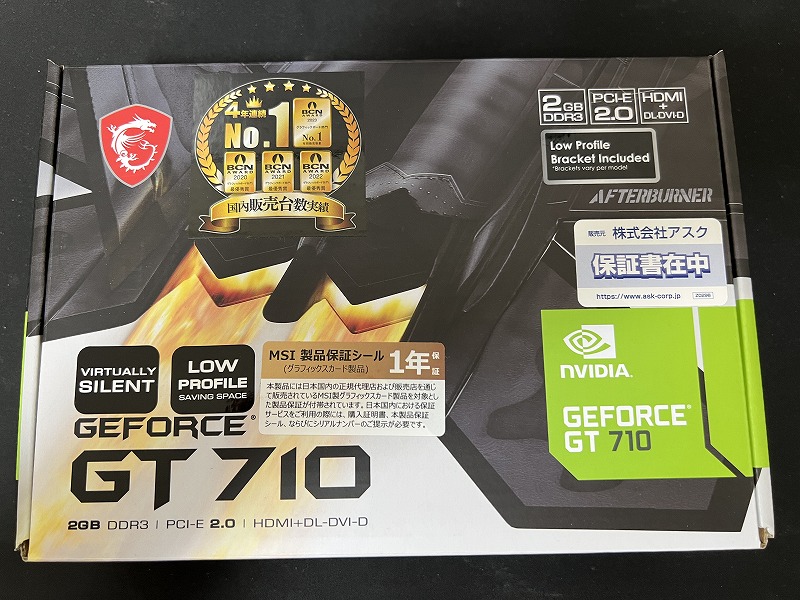
グラボがないと「360度動画編集」や「ゲーム」は厳しい……ということで、藁にもすがる思いで「MSI GeForce GT 710 2GB」を導入してみました。
しかし、その先に待っていたのは、残酷な現実でした。
1. 救世主(?)GT 710を買ってみた
今回購入したのは、ローエンドグラボの代名詞的存在。
MSI GeForce GT 710 2GB LP のスペック
- GPU: NVIDIA GeForce GT 710
- コアクロック: 954MHz
- メモリ: 2GB DDR3 (64-bit)
- 消費電力: 約19W
- 出力端子: HDMI / DVI-D / D-Sub
驚くべきはその消費電力。わずか19Wなので、200W電源のOptiPlexでも余裕で動きます。価格も安く、まさに「救世主」に見えました。
新品では売っていないので、メルカリで3,000円で購入しました。
ほぼ未使用とのこと。
2. OptiPlex 3060への取付:最初の壁
いざ取付!と意気込んでケースを開けました。
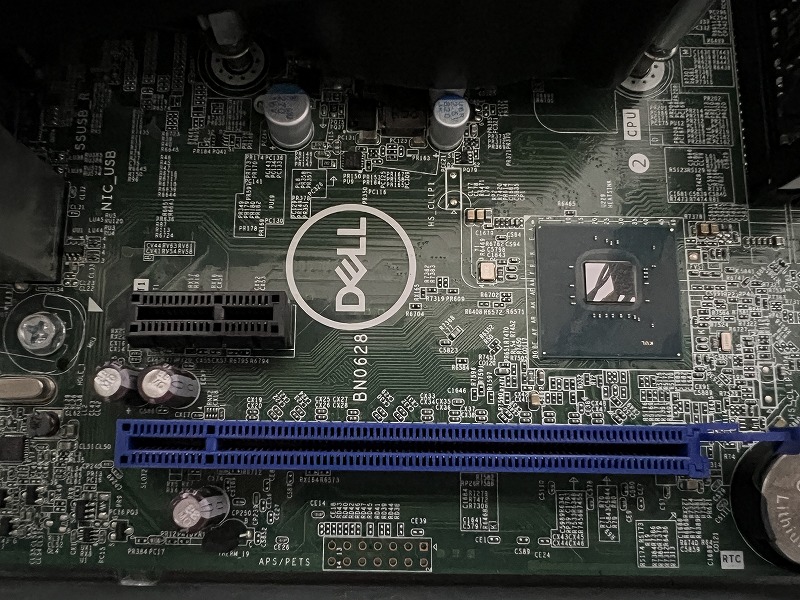
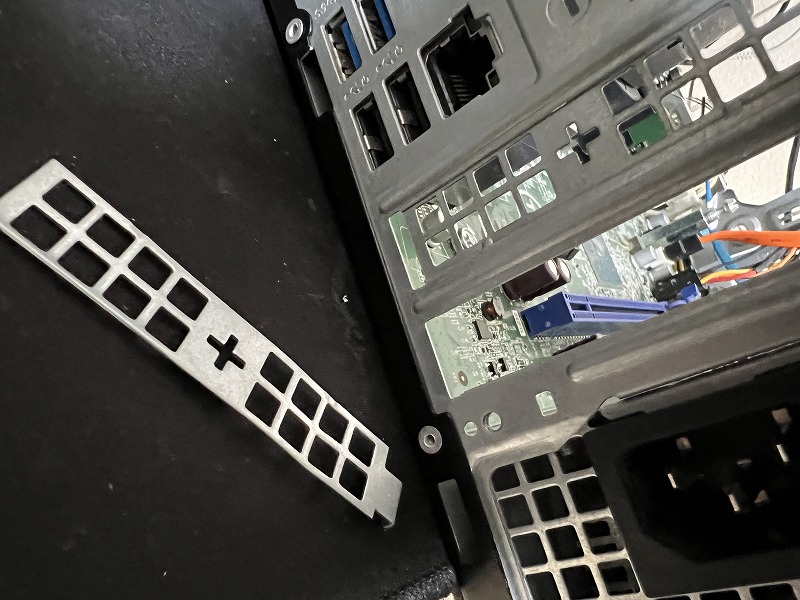
この青いコネクタが「PCIe 3.0(多分)」。ここにグラボをさせます。
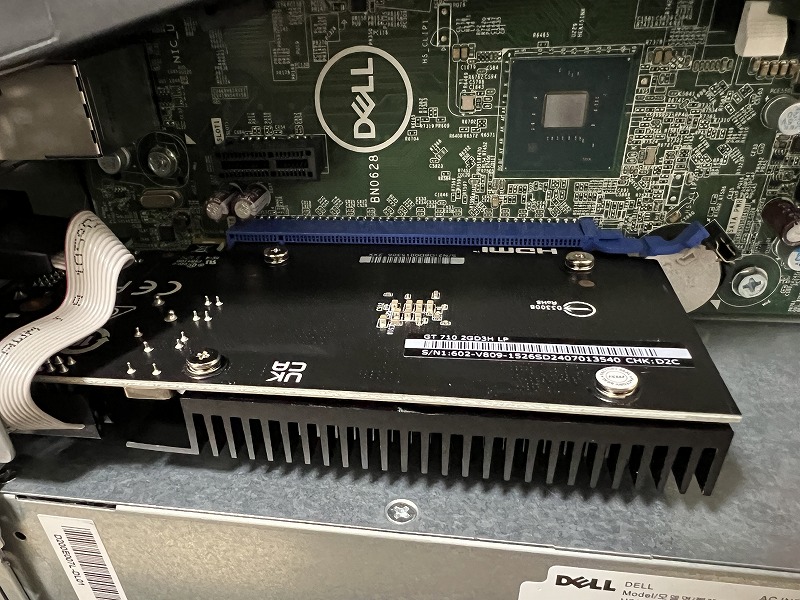
最初「あれ?入らない?」と焦りました。
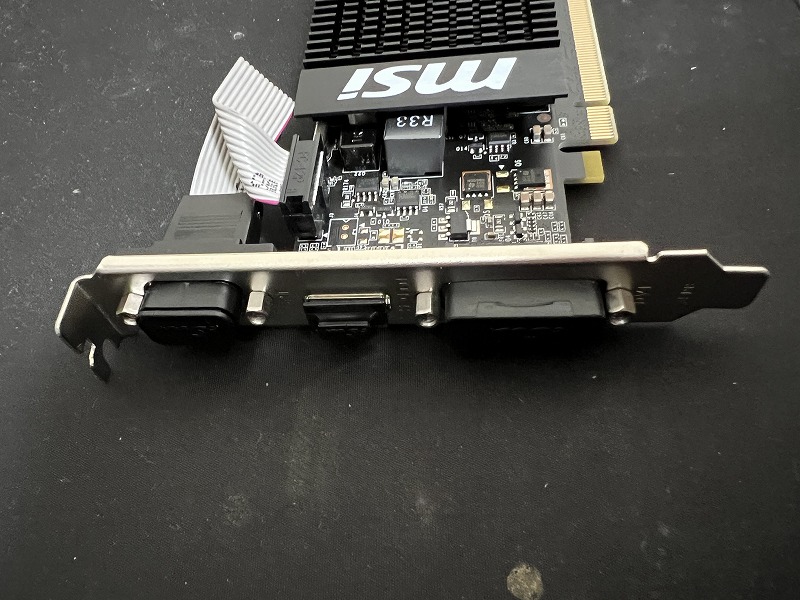
OptiPlex 3060はスリム筐体なので、標準サイズの金具(ブラケット)では干渉してしまいます。
しかし、この製品には「ロープロファイル(LP)用プレート」が付属しています。
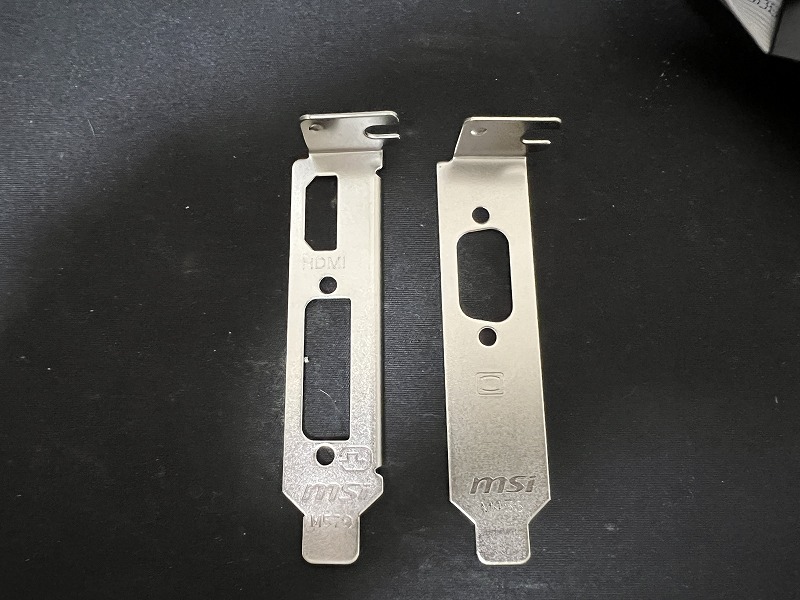
ネジを外して付け替えます。
ネジはプラスマイナスなどではないので、ペンチではさんで外しました。
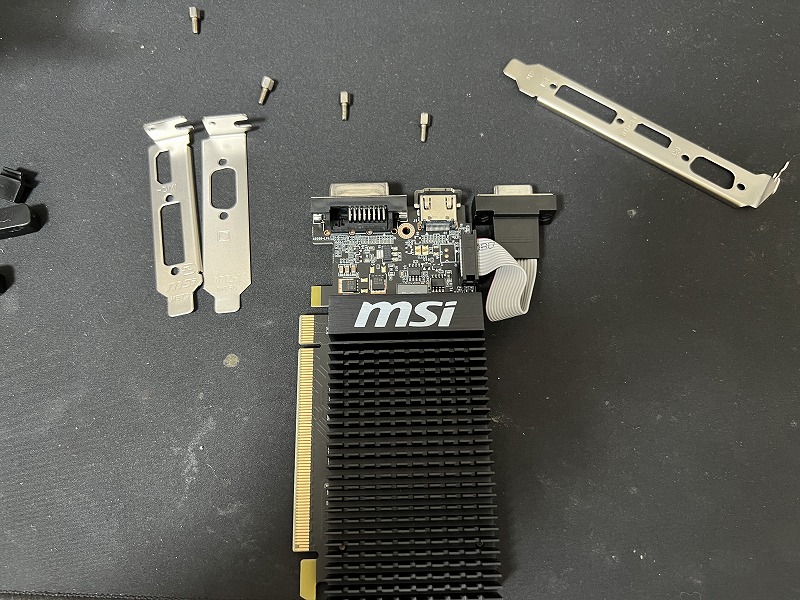
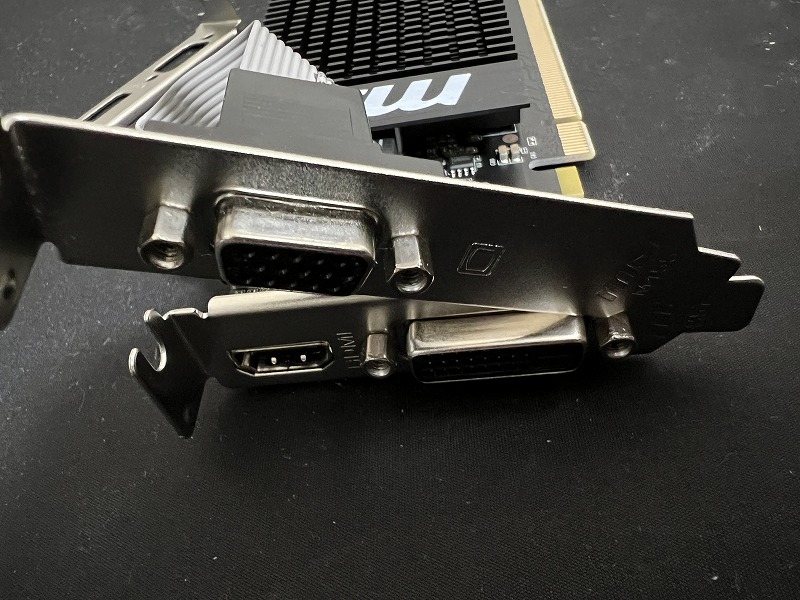
プレートを入れ替え。2スロットを使用しますが、奥行きが短くなります。
ケースの拡張スロット部分をねじ切ります。
この部分を引っ張ることで、拡張スロットに差し込めるようになります。
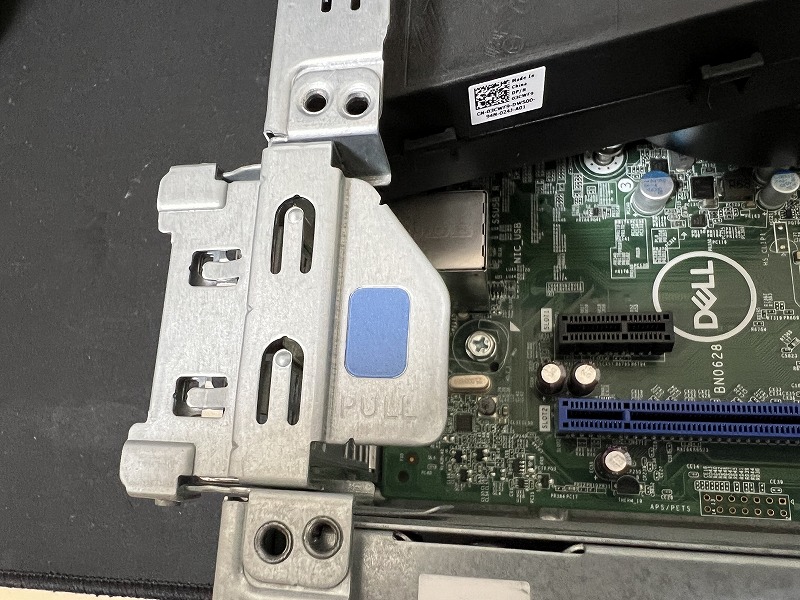
こんな感じで開きます。
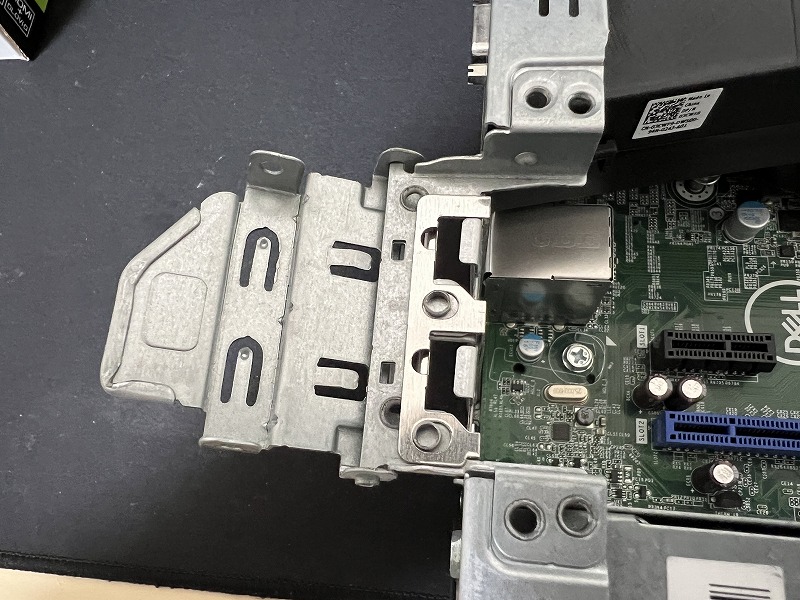
このように2スロット使用します。
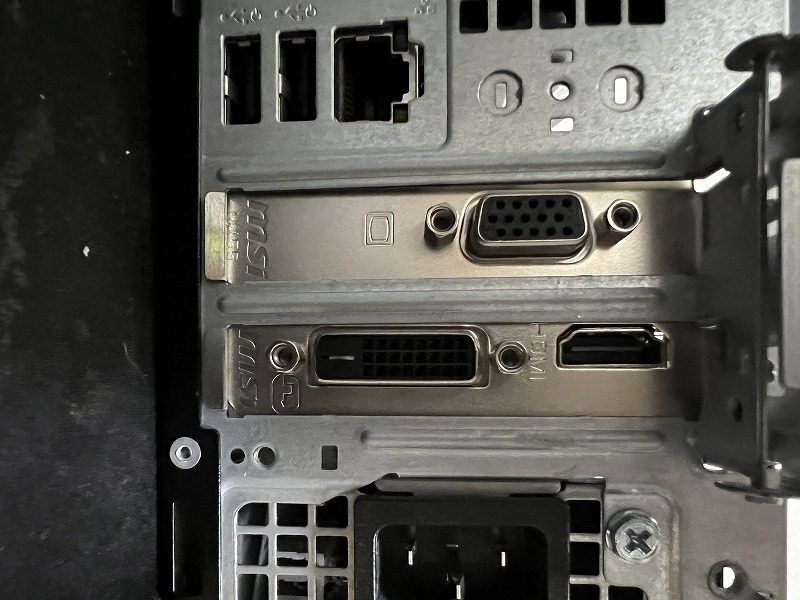
無事にスリムなOptiPlexの背面に収めることができました。物理的な設置は、これでクリアです。
こちら側のHDMI端子にディスプレイを接続します。
3. ドライバーをインストール
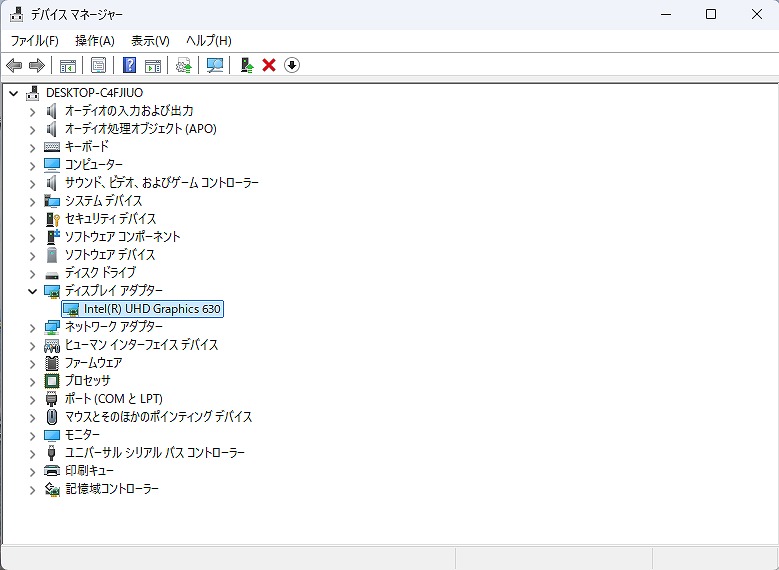
取付前は上の通り、CPUに付属しているIntel UHD Grapics 630で動いています。
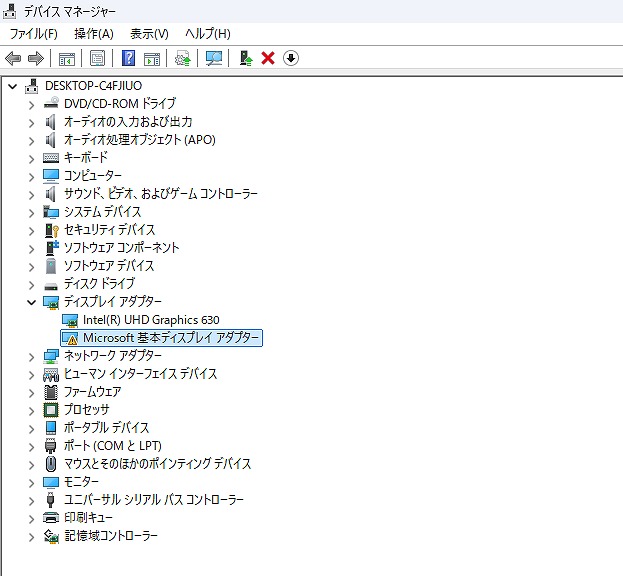
取付後は、上の通りMicrosoft基本ディスプレイアダプターで動いています。
NVIDIAのサイトから対応したドライバーをインストールします。

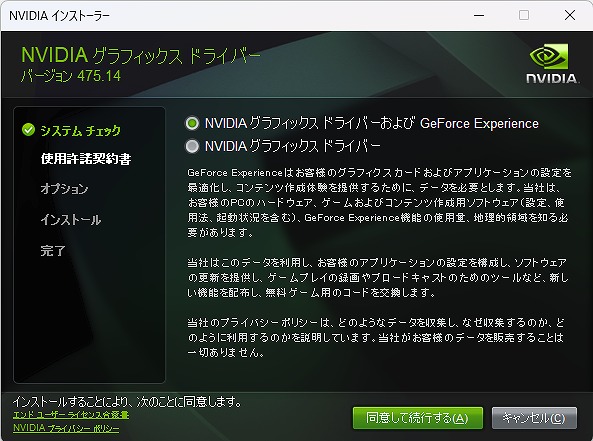
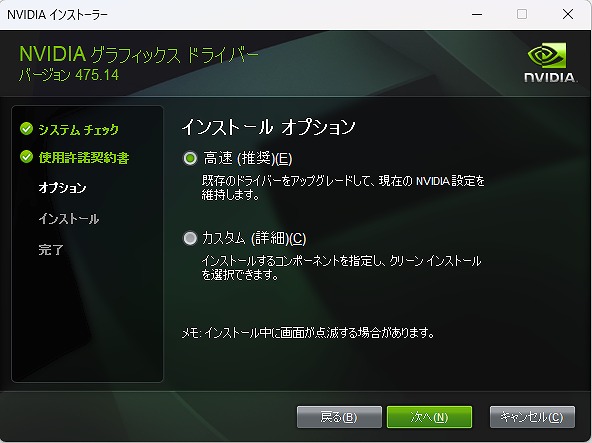
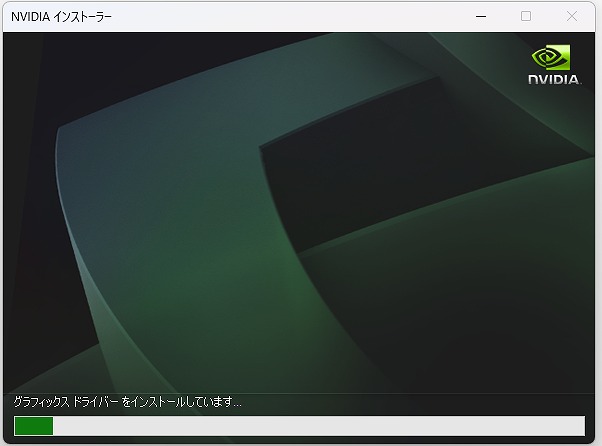
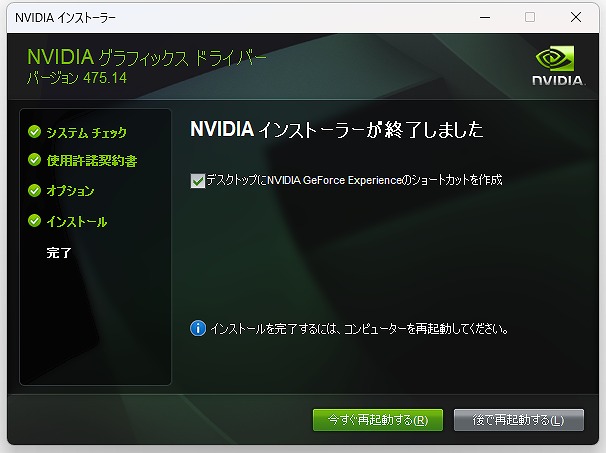
インストールが完了しました。
再起動します。
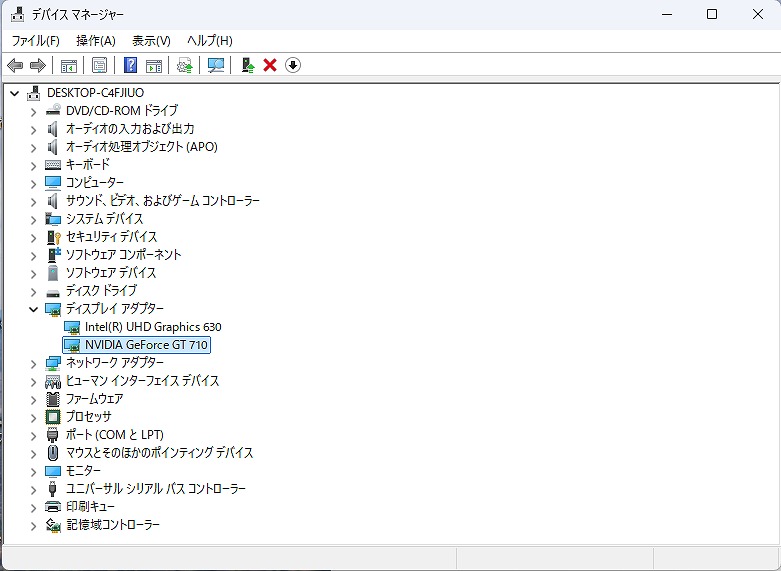
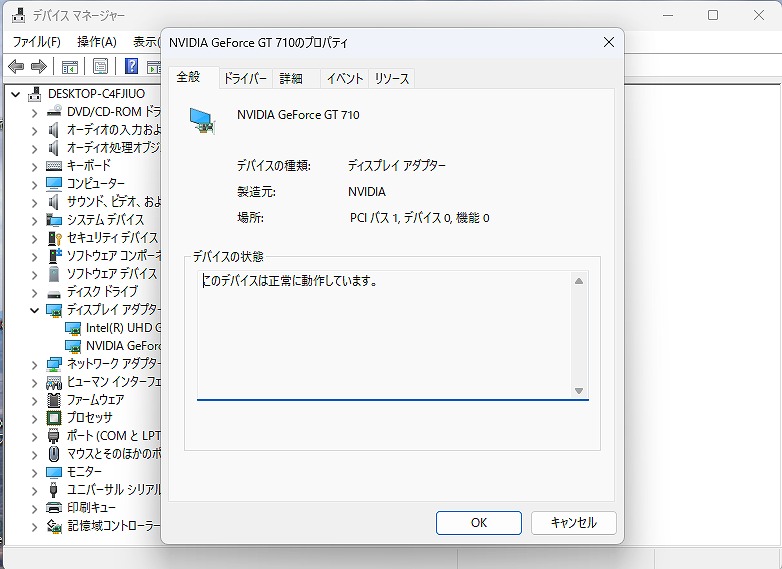
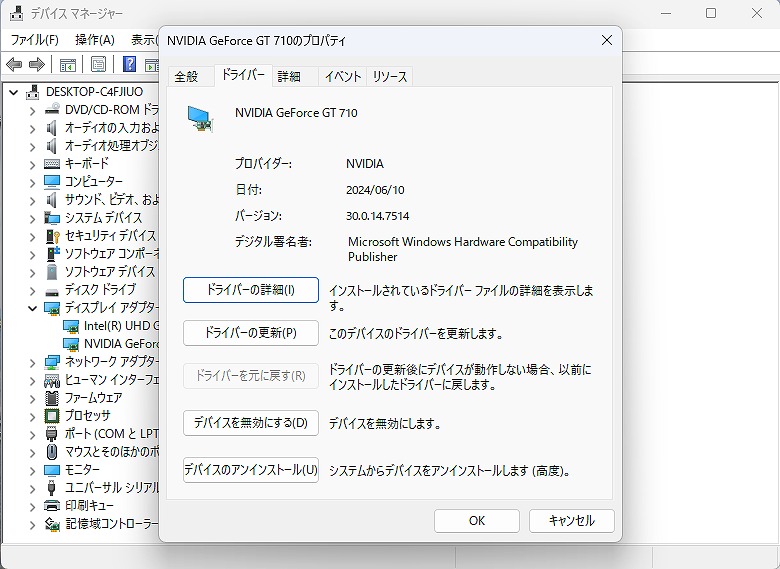
インストール後は、上の通りNVIDIA GeForce GT 710のドライバーで動くようになりました。2024/06/10が最新のようです。
4. ベンチマーク対決:ドラゴンクエストX
期待を込めて、まずは「ドラクエX」のベンチマークソフトを回してみました。
結果:
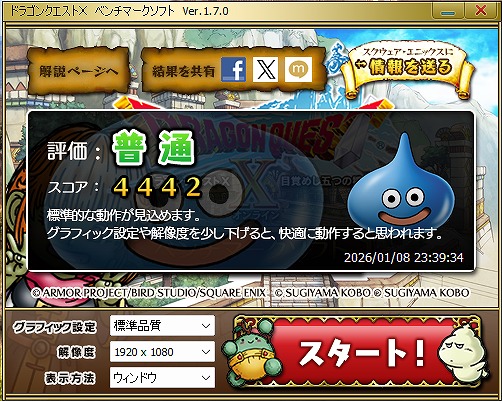
- Core i5-8500(内蔵グラボ UHD 630):4,442(普通)
- GT 710:2,274(やや重い)
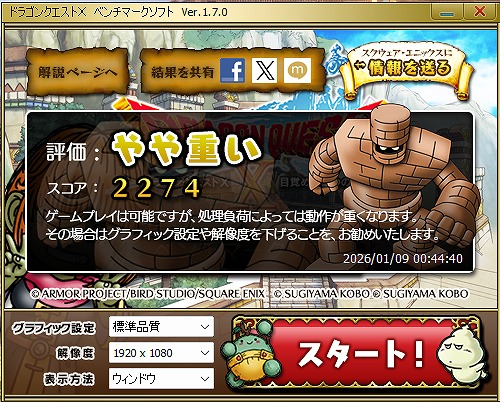
「あれ? 内蔵グラボの方が速い……?」
なんと、わざわざ増設したGT 710の方がスコアが低いという衝撃の結果に。第8世代Core i5の内蔵グラフィックス(UHD 630)は、数年前のローエンドグラボを性能で上回っていたのです。
5. ベンチマーク対決:ファイナルファンタジー
続いて、より負荷の高い「FF14(黄金の遺産)」ベンチマークに挑戦。
結果:
- Core i5-8500(内蔵グラボ UHD 630):1,167(設定変更が必要)
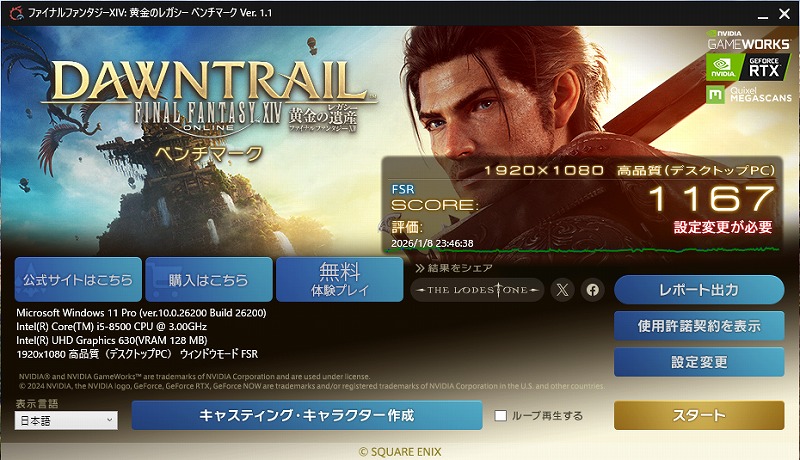
- GT 710:起動すらしない
GT 710はDirectXのバージョンや性能の限界により、最近の重量級ベンチマークではスタートラインにすら立てませんでした。
映像出力を増やす目的には最適ですが、性能アップを期待してはいけない代物だったのです……。
6. 今後の方針:妥協なき「自作」への道
今回の教訓はひとつ。「古いローエンドグラボは、最新の内蔵グラボにすら勝てない」ということです。
中途半端なパワーアップに資金を溶かすのはもうやめます。
私は決意しました。「予算10万円以下でPCを自作する」ことを!
とはいえ、2026年現在は物価高に加えてメモリの価格高騰も続いており、10万円という予算はかなりシビア。以前なら余裕で組めたスペックも、今はパーツ選びに相当な工夫が必要です。
- 狙い: 補助電源ありのミドルクラスGPUが積める拡張性
- 課題: メモリ高騰とWindowsライセンス料をどう予算内に収めるか
次回以降、10万円の壁に挑む「コスパ重視自作PCパーツ選び編」をお届けします。