独自ドメインを取得する
この度、独自ドメインを取得する機会があったので、手順をまとめてみました。
独自ドメインは、「お名前.com」から取得します。
お名前.comからは何度かドメインを契約していますが、毎度やられます(笑)
今回も、間違ってレンタルサーバーを契約してしまいました。すぐに解約してお金がかからなければ問題ないのですが、解約は次月末になるので1か月分請求されるでしょう…
独自ドメインとは
独自ドメインとは、自分専用のウェブアドレスのことです。たとえばこのブログの場合、「hokkaido360.com」みたいに、自分で名前を決めて使えます。ブログやホームページを運営するとき、信頼感やオリジナリティを出せるのがメリットです。レンタルブログのURLだと他人と被ったり、サービスが終わると消えてしまうこともありますが、独自ドメインならずっと使い続けられるのが魅力です。取得には年単位での契約や費用がかかりますが、ネット上の「自分の住所」みたいなものなので、持っておくと便利です。
お名前.comで独自ドメインを契約する
それでは、早速独自ドメインを契約します。
ブラウザで「お名前.com」を開きます。
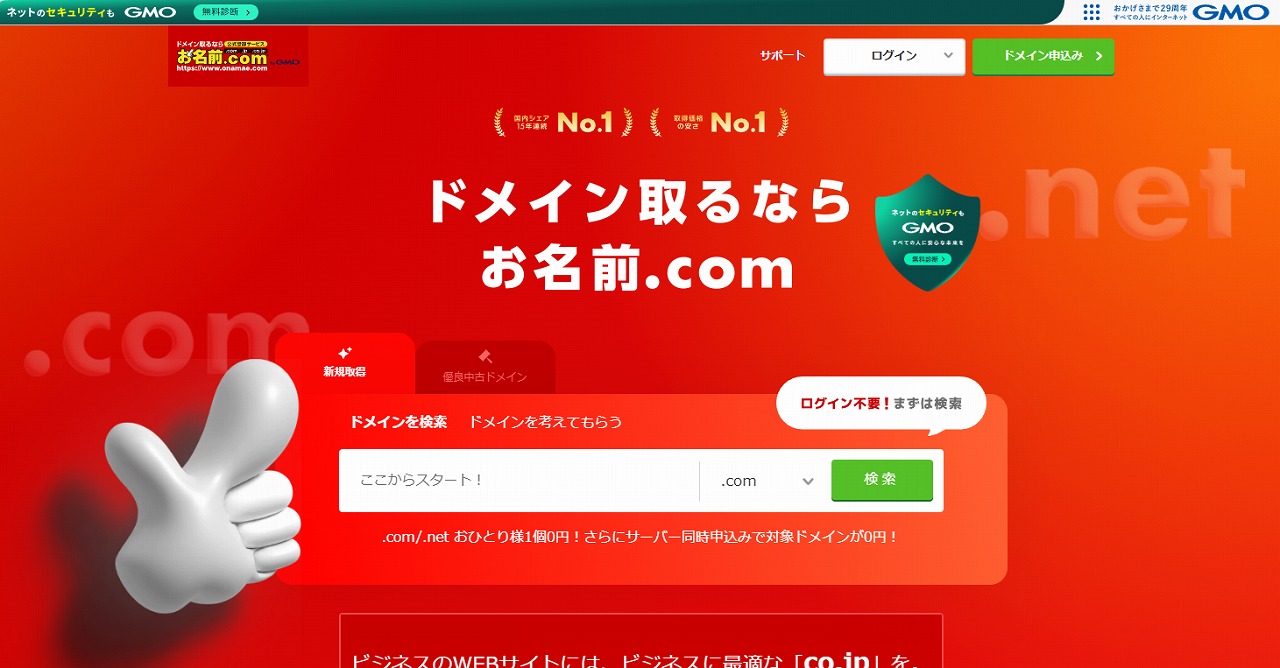
画面が表示されたら、「ここからスタート!」の枠に、自分が取得したいドメイン名を入力します。
今回は「hokkaido360.net」というドメインを取得します。
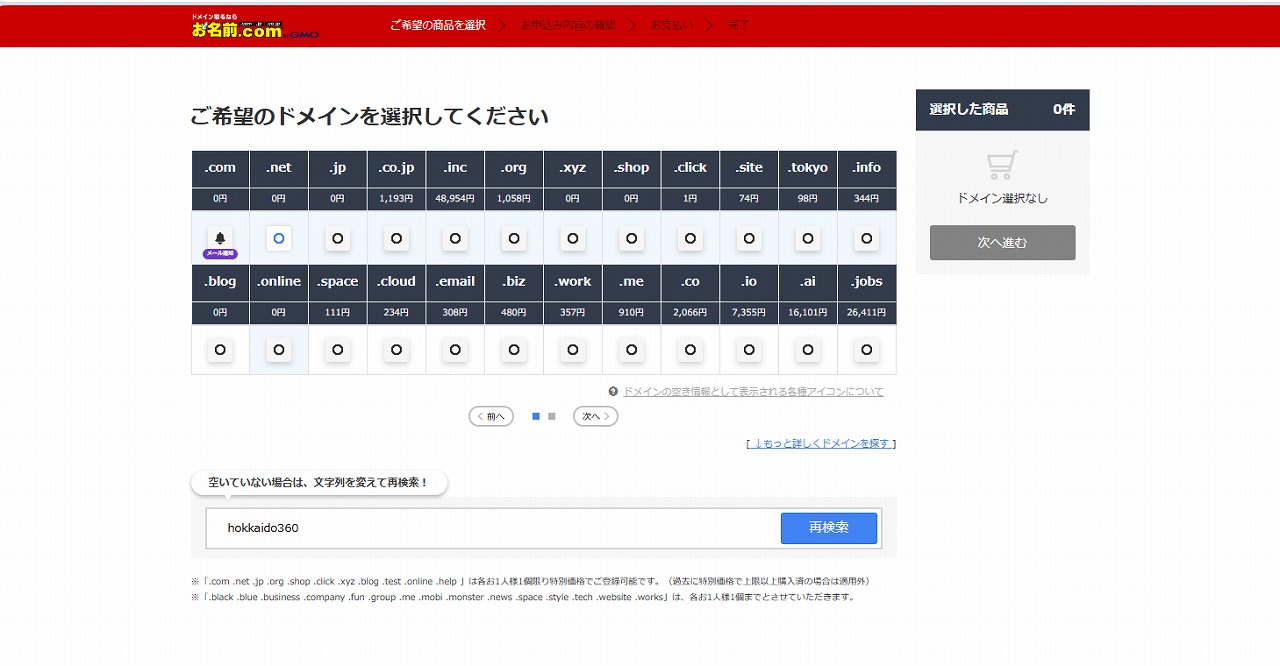
ドメインが取得可能か表示されます。
hokkaido360の場合、ほとんどのドメインが取得可能でした。
ドメインの下にある金額が、初年度料金となっています。
今回は初年度無料の「.net」を取得します。
「.net」したの〇をクリックします。
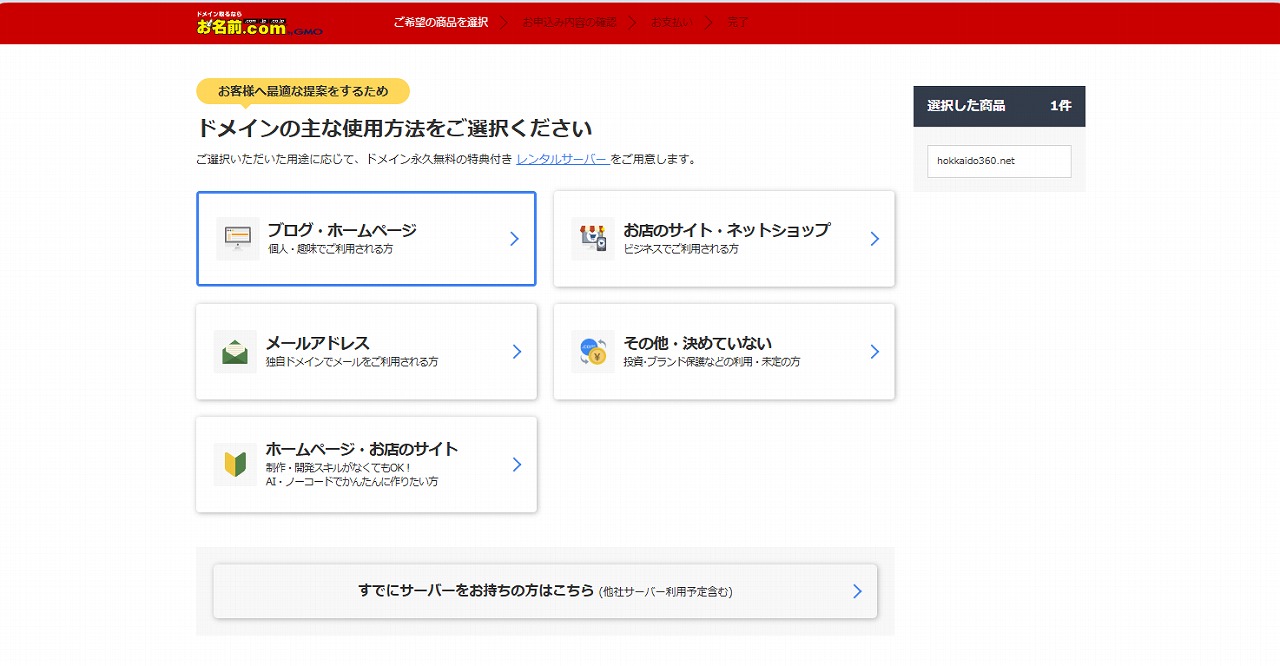
使用用途を聞かれます。
ドメイン取得には関係ない項目ですが、おそらくオプション追加を促すための質問項目だと思います。何でもよいとは思いますが、今回は「ブログ・ホームページ」を選択します。
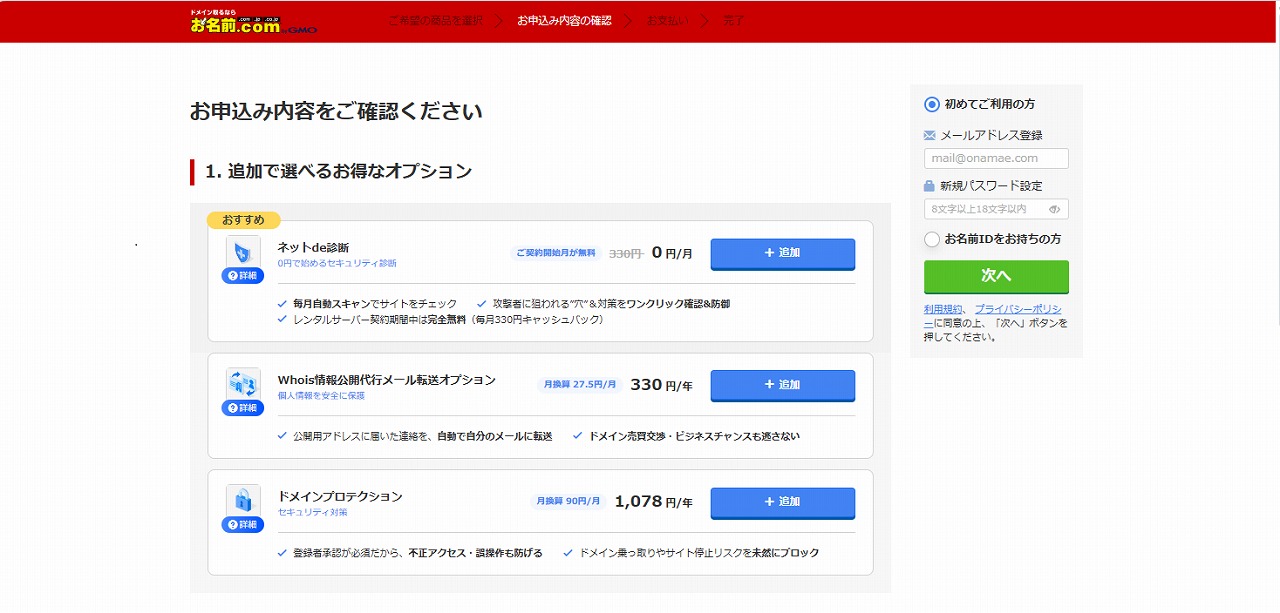
オプションを勧められます。「+追加」を押すとオプションの追加が可能です。
とりあえず、どれも必要がないので追加はしません。
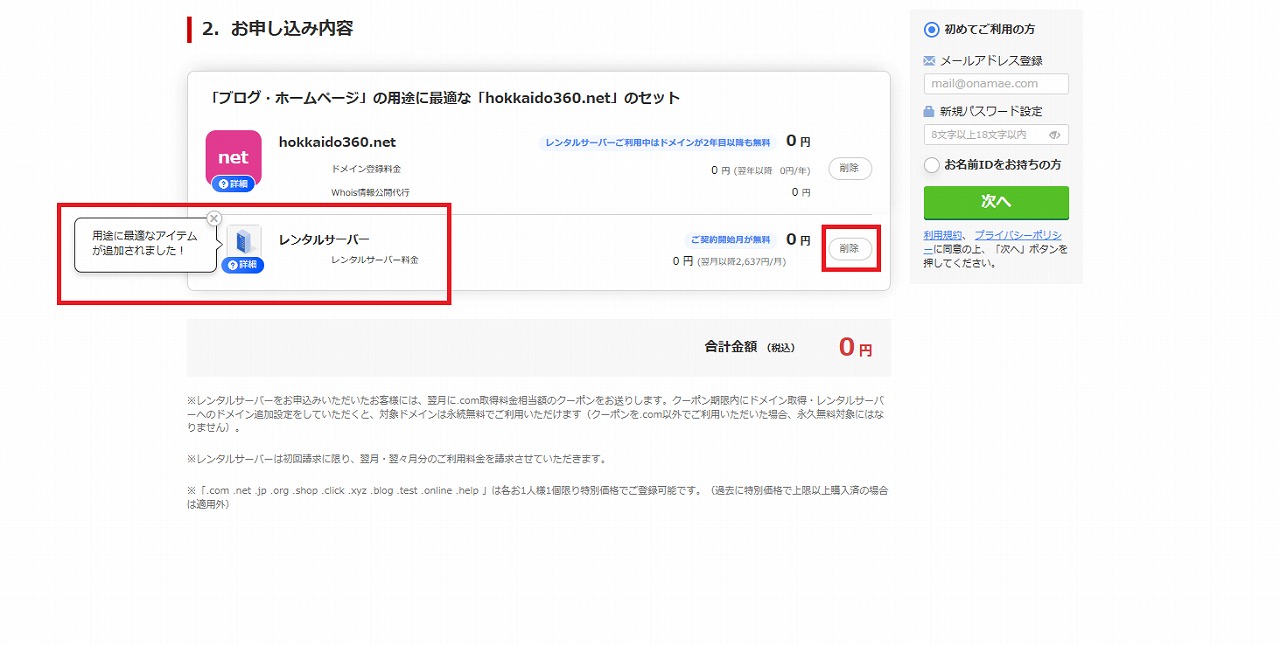
下の方にスクロールすると、上記のような画面が。
ここで失敗してしまったのですが、あまりよく見ずにそのまま「次へ」を押して進んでしまいました。しかし、よく見ると「用途に最適なアイテムが追加されました」とおせっかいにもほどがあるレンタルサーバー契約が追加されています。
自分はそのまま進んでしまいましたが、レンタルサーバーが必要ない方は削除しましょう。
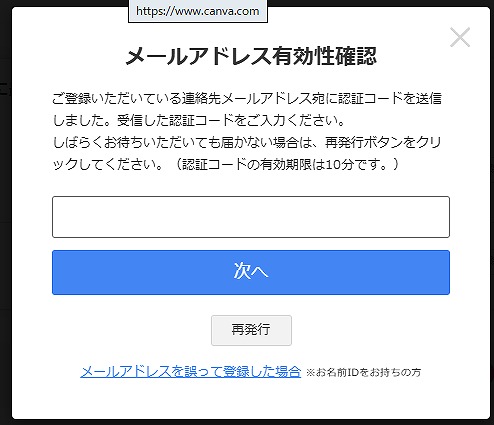
初回なのでメールアドレスを登録しました。
メールアドレスに認証コードが届くので、入力します。
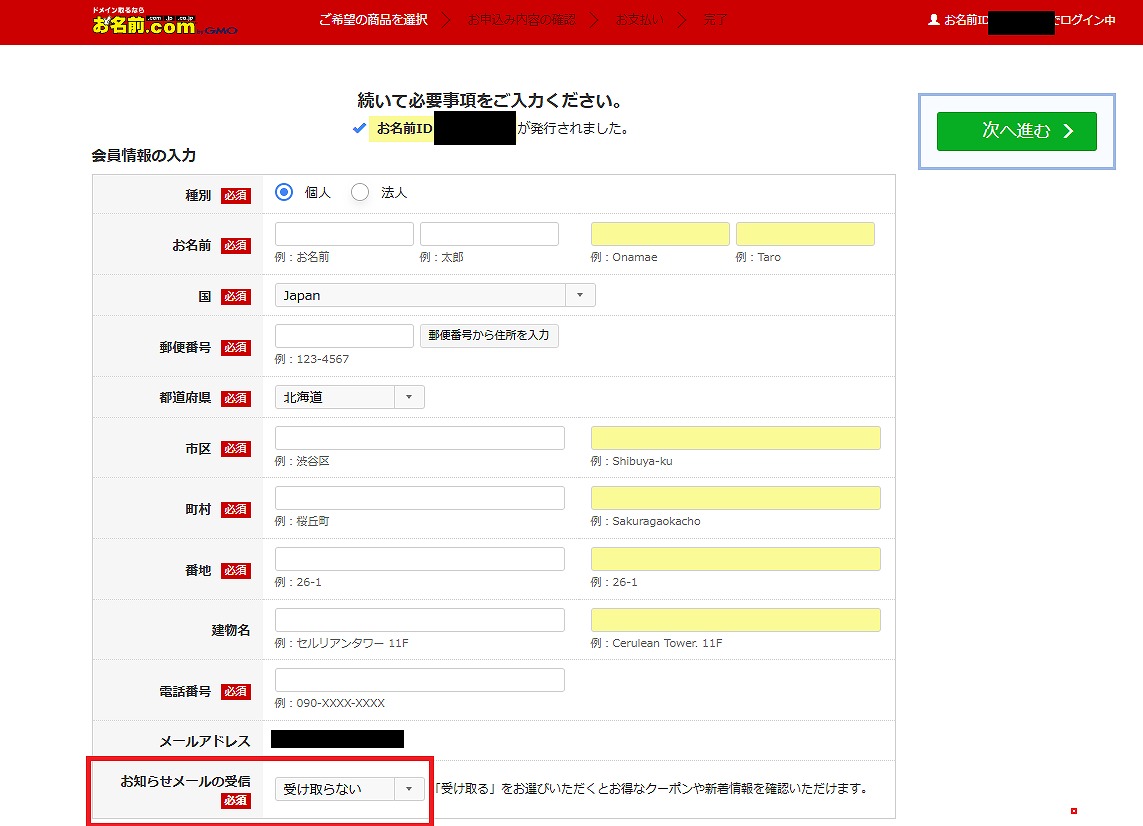
会員情報を入力します。
下のほうにある「お知らせメールの受信」は「受け取らない」にしておきます。お名前.comから結構な量のメールが届くので…
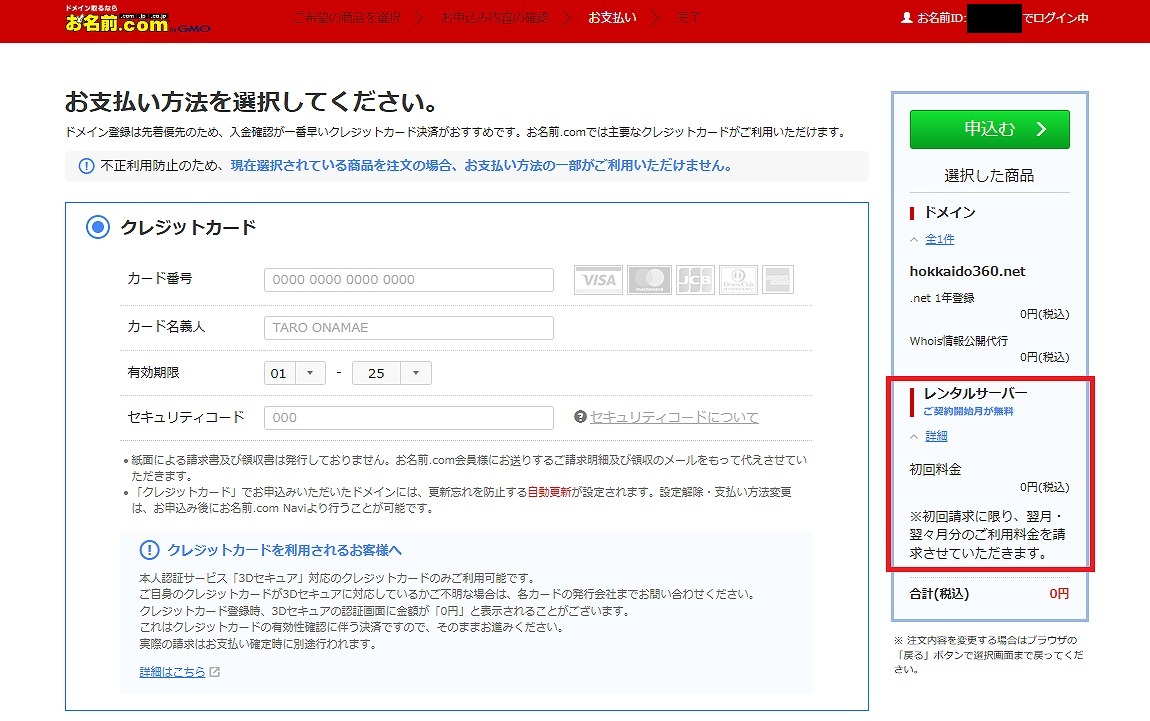
支払い方法を入力します。
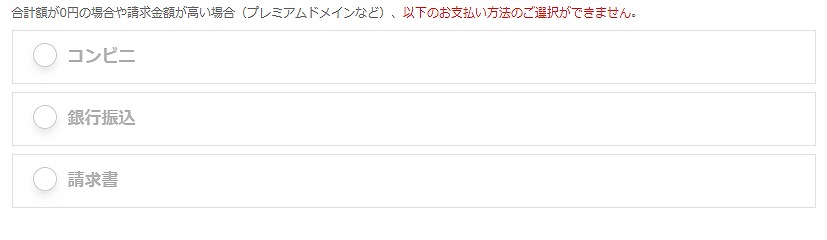
↓の通り、請求合計が0円の場合は、クレジットカードしか入力できず、入力必須となります。
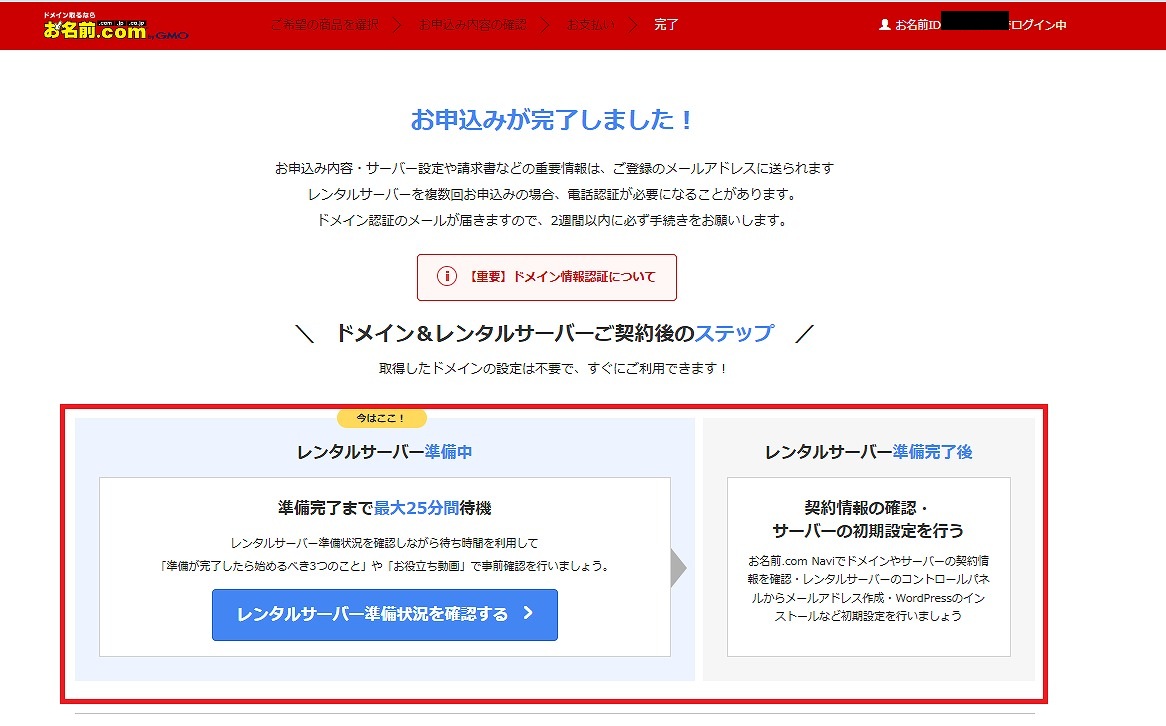
これで契約は完了です。
最後の画面に書かれている通り、ドメイン認証のメールが届くので、忘れずに認証を行う必要があります。
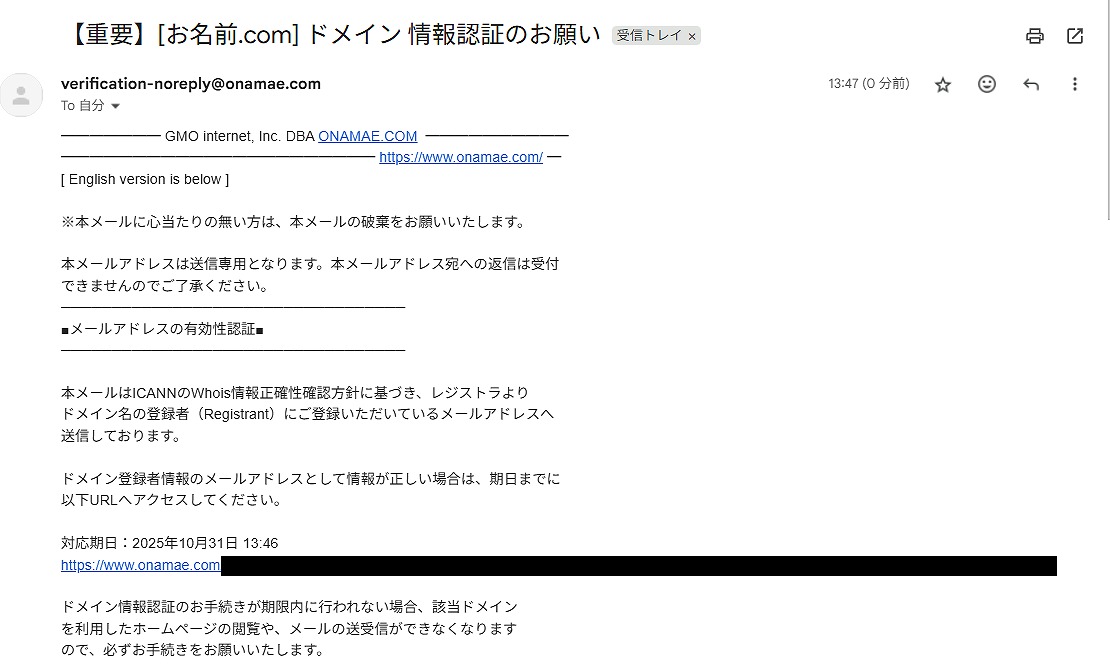
上のようなメールが届くので、指定されたURLにアクセスします。
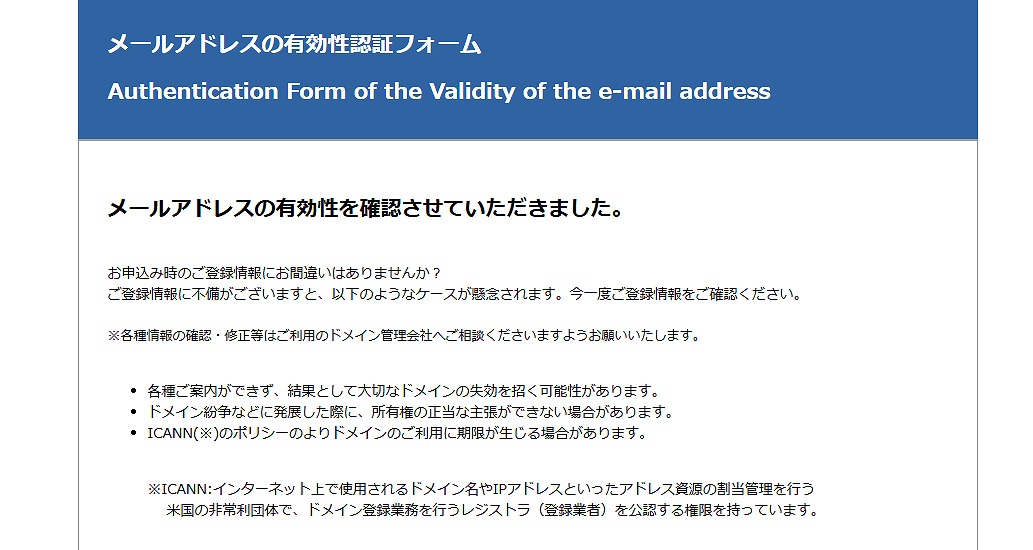
アクセスすると、メールアドレスの有効性確認が完了します。
レンタルサーバーの解約を行う
レンタルサーバーは必要がないので、すぐに解約します。
お名前.com Naviへアクセス。
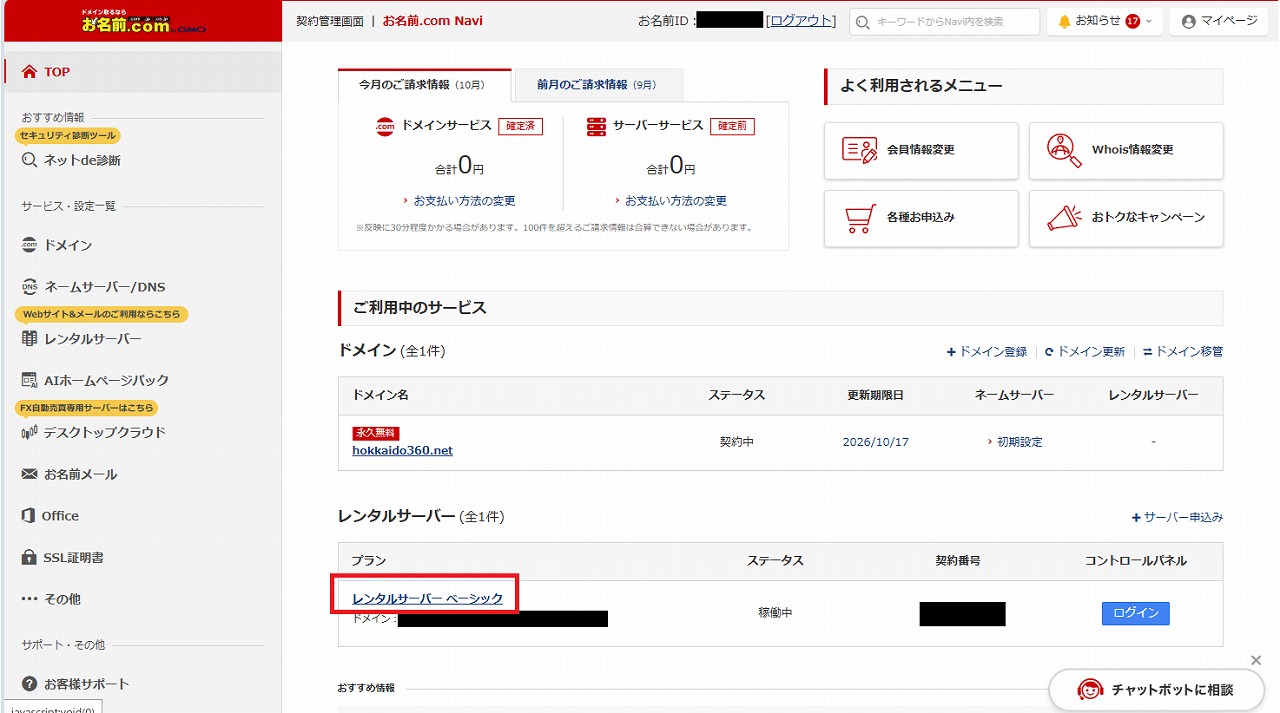
レンタルサーバーの欄にある「レンタルサーバーベーシック」をクリックします。
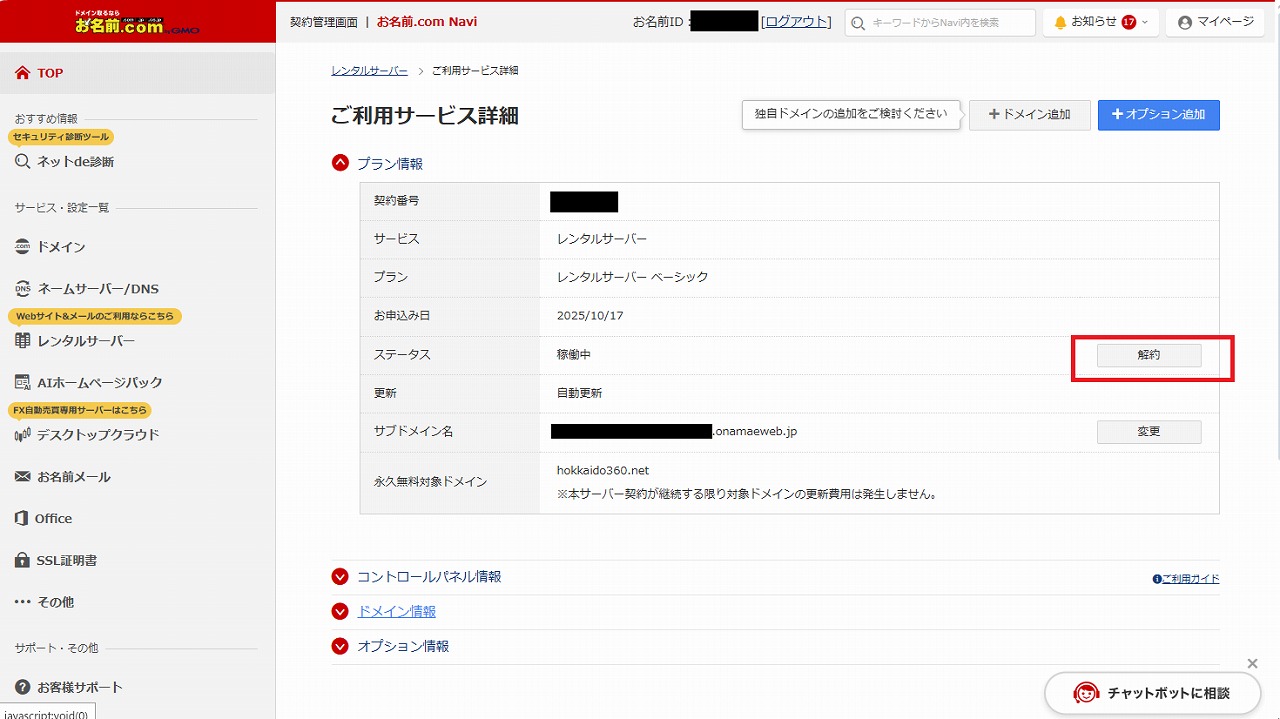
ステータス欄にある「解約」ボタンをクリックします。
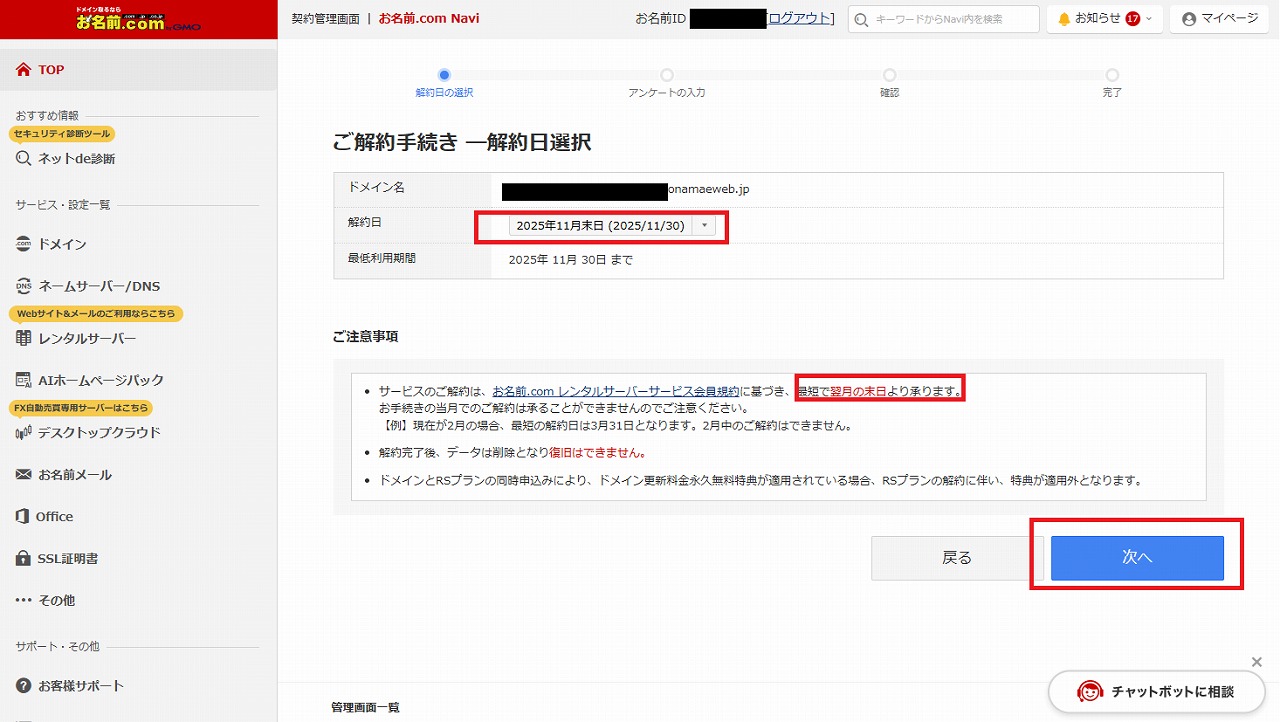
解約は最短で翌月の末日となります。
初月無料だけど、翌月分は料金が発生します。ということは1か月分の2,637円がかかる…
まとめ
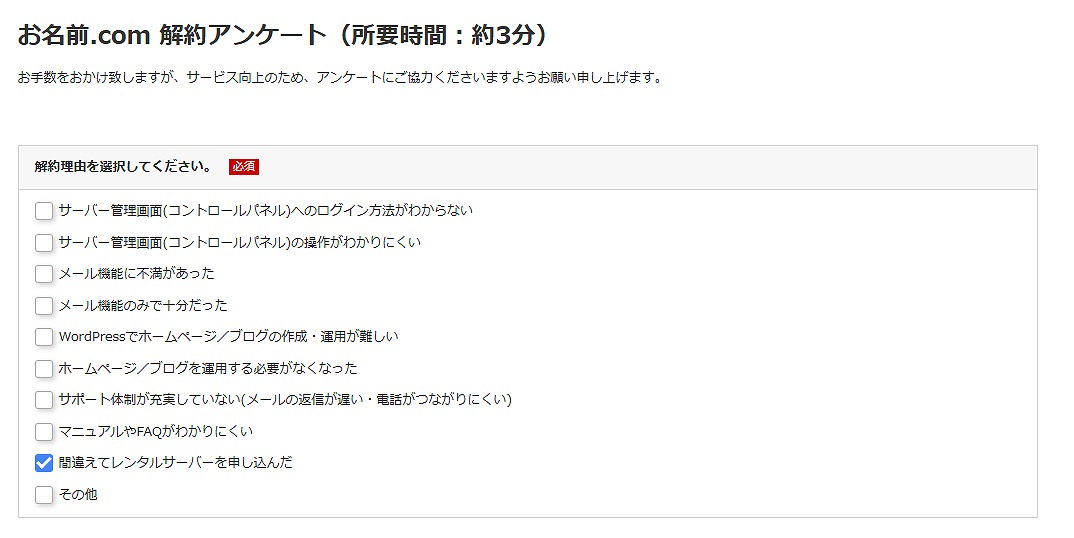
お名前.comは何回か契約しているのですが、高頻度で間違った契約をしてしまっています。
ある時はドメインプロテクションというオプションを契約してしまったり…
よく見ないで契約してしまう自分も悪いのですが、明らかにミスを促すようなUIになっている気もします…
正直、他のレジストラーで契約したいのですが、あまり他の選択肢が少ないこともあり、いつもお名前.comを選んでしまっています…
皆様も、お名前.comで契約をする際は、不要なサービスやオプションを契約しないよう、十分にご注意ください。
以上で、独自ドメイン取得の手順は終了です。