前回は、お名前.comで独自ドメインを取得しました。

今回は取得した独自ドメインでGoogle Workspaceを個人で契約し、独自ドメインでメールの送受信をしたいと思います。
Google Workspaceとは?
Google Workspaceは、Googleが提供するクラウド型の業務支援ツール群です。Gmail、Googleドライブ、ドキュメント、スプレッドシート、Meetなどを統合し、メール、ファイル共有、オンライン会議、共同編集を一元管理できます。
リアルタイムでのコラボレーションや高いセキュリティ機能を備え、企業やチームの生産性向上を支援します。インターネット接続があれば、PCやスマホからどこでも利用可能です。
個人で契約可能?
Google Workspaceは個人でも契約可能です。法人向けプランを個人で契約できます。
「Business Starter」「Business Standard」などのプランを個人でも申し込めます。
独自ドメインが利用可能で、ストレージやMeet機能が充実します。
料金はBusiness Starter:約800円/月、Business Standard:約1,600円/月です。

Google Workspaceを契約する
というわけで、Google Workspaceの契約をします。
ブラウザで、Google Workspaceのウェブサイトにアクセスします。
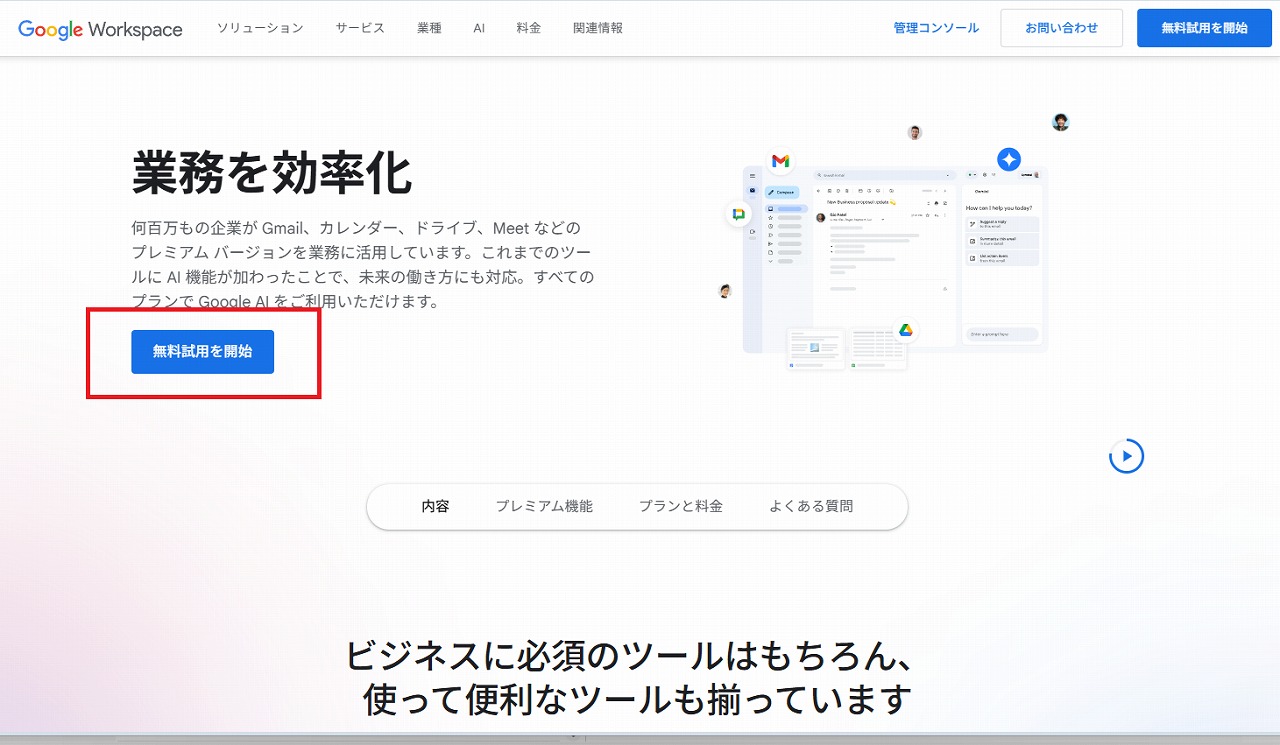
トップ画面にある「無料試用を開始」をクリックします。
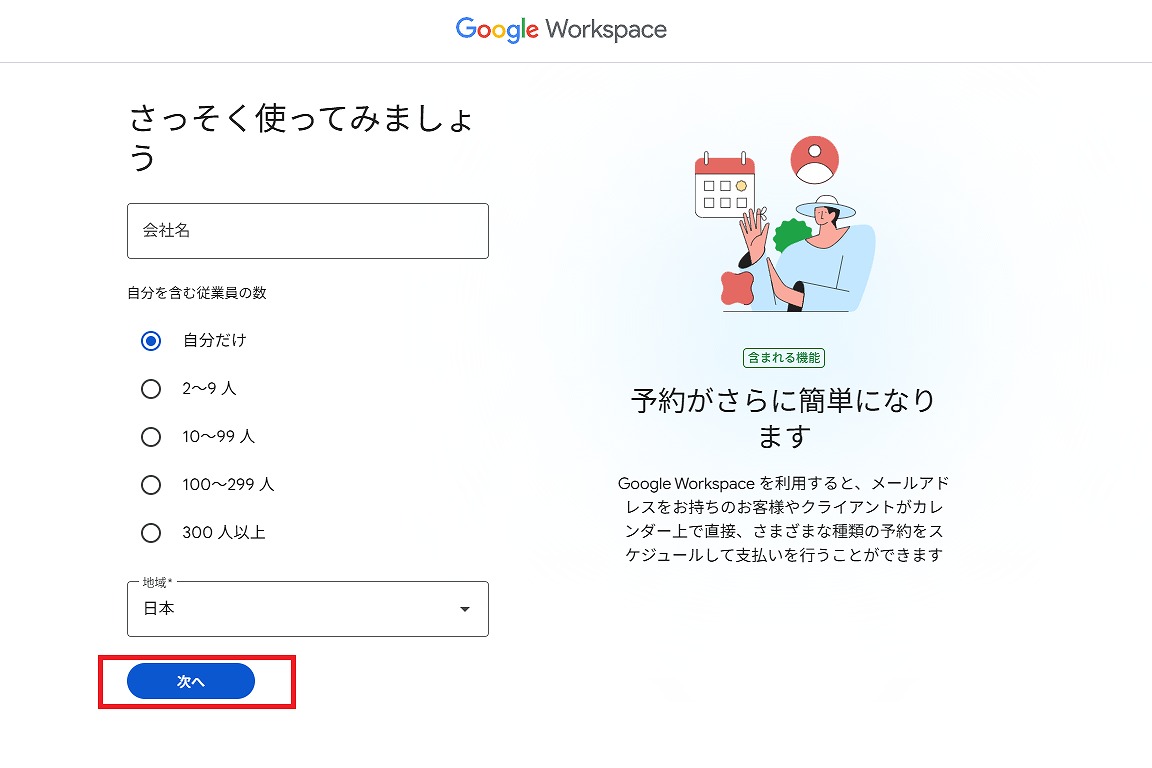
会社名と従業員数の入力を求められます。
個人なので、会社名は空、従業員数は「自分だけ」を選択します。
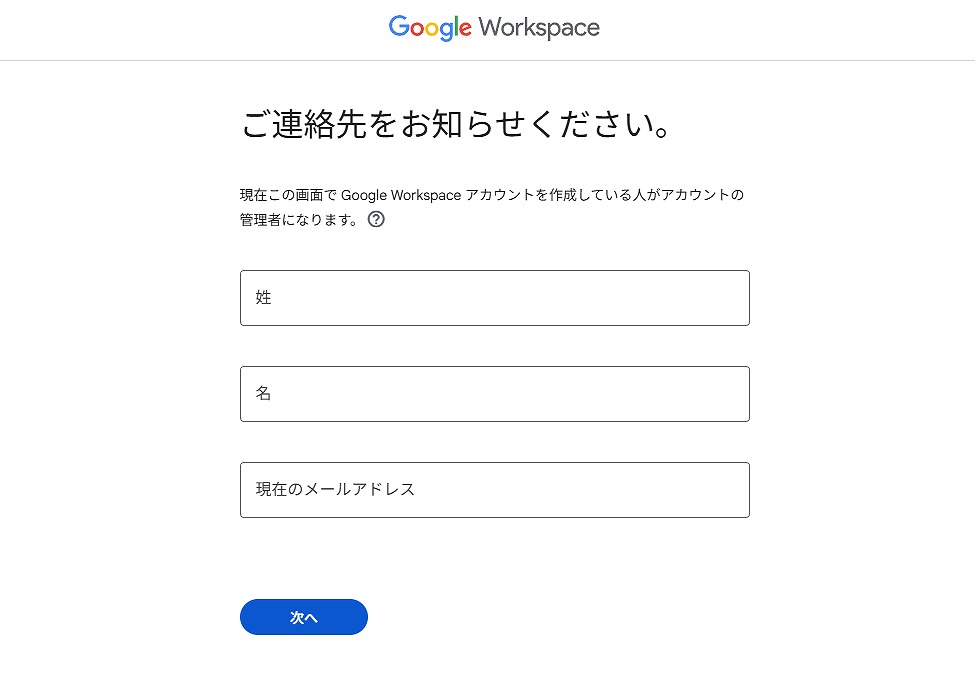
連絡先の入力を求められるので、入力します。
メールアドレスは、まだ独自ドメインでのメールが使用できないため、違うメールアドレスを入力しました。
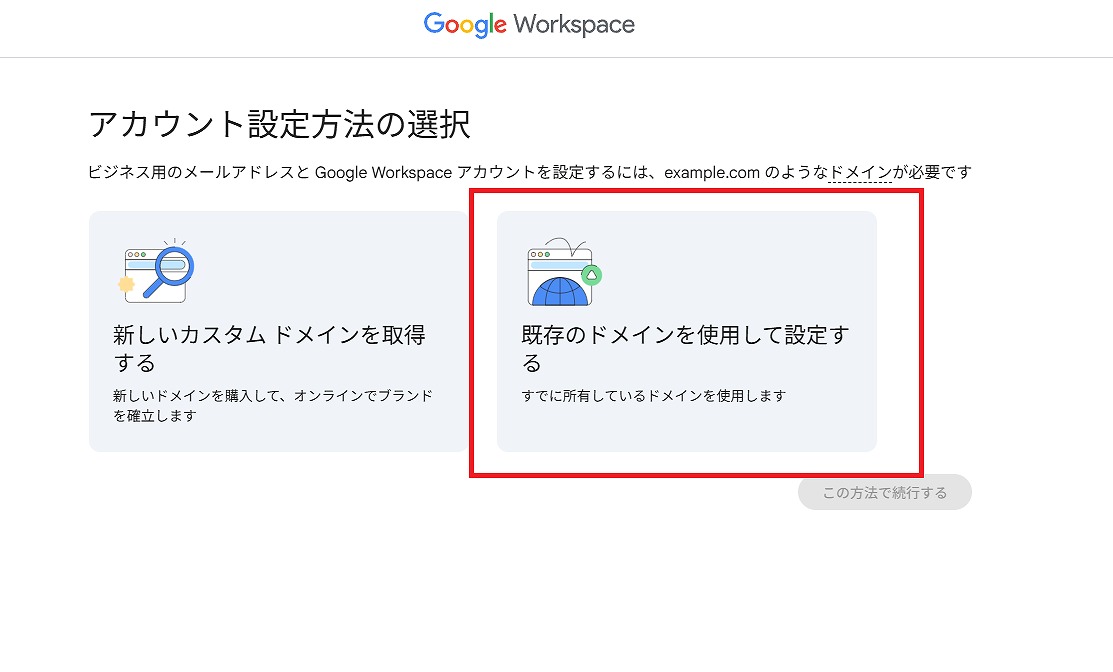
アカウント設定方法の選択では、「既存のドメインを使用して設定する」を選択します。
前回、お名前ドットコムで取得した独自ドメインを使用します。
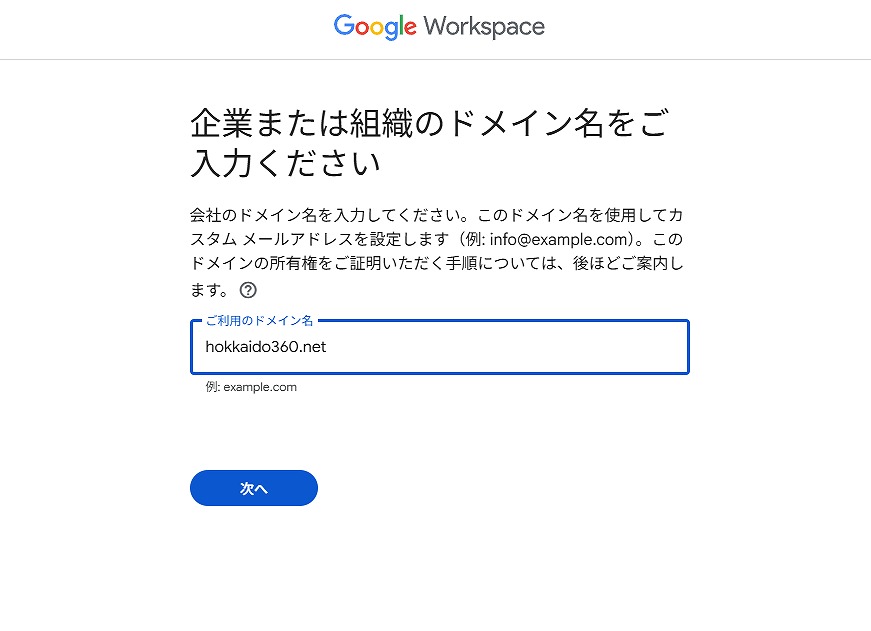
取得したドメイン名を入力します。
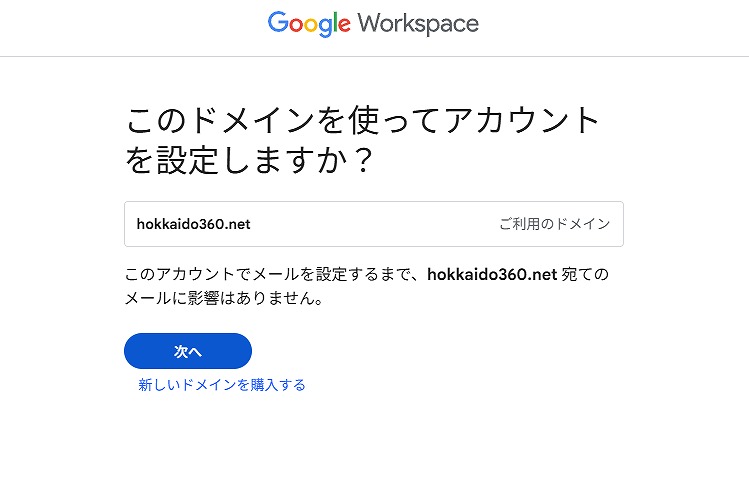
ドメイン名を確認し、「次へ」をクリックします。
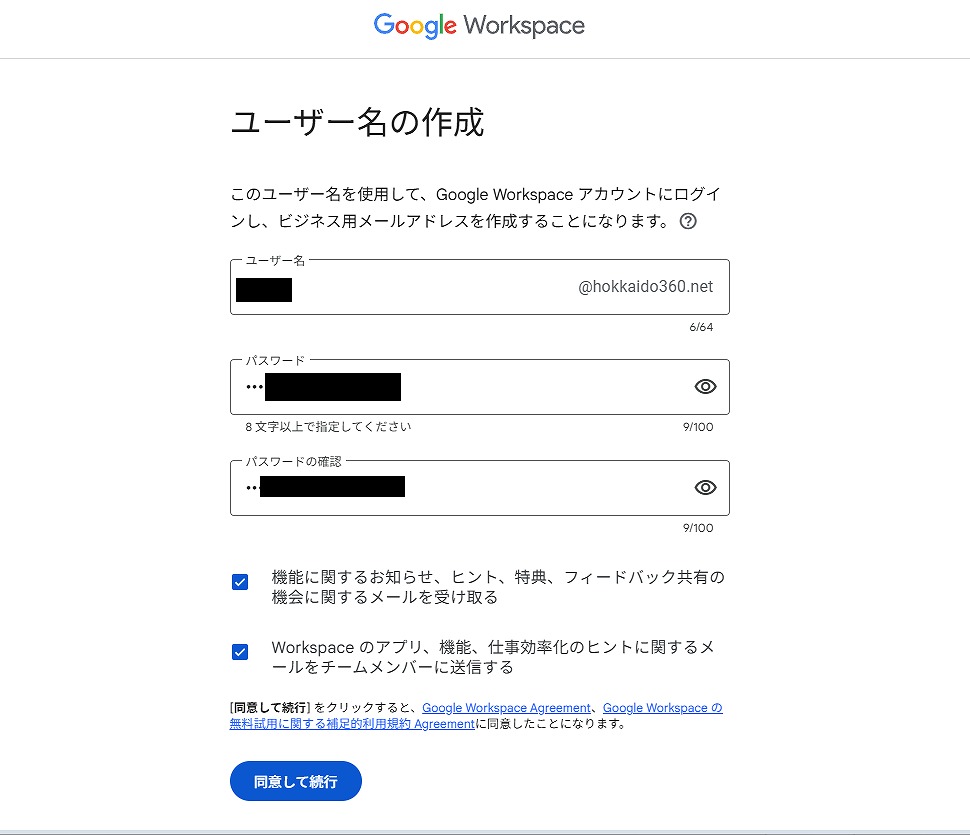
ユーザー名を入力し、パスワードを設定します。
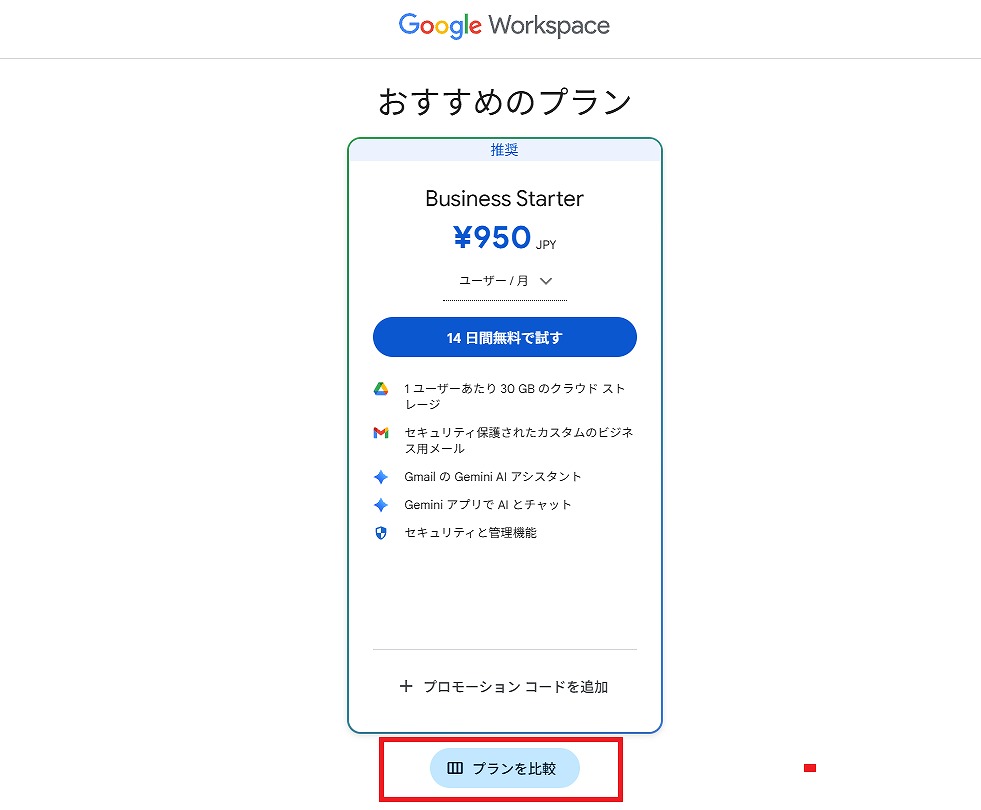
Business Starterをおすすめされますが、AI関連のサービスを使いたいので「プランを比較」をクリックします。
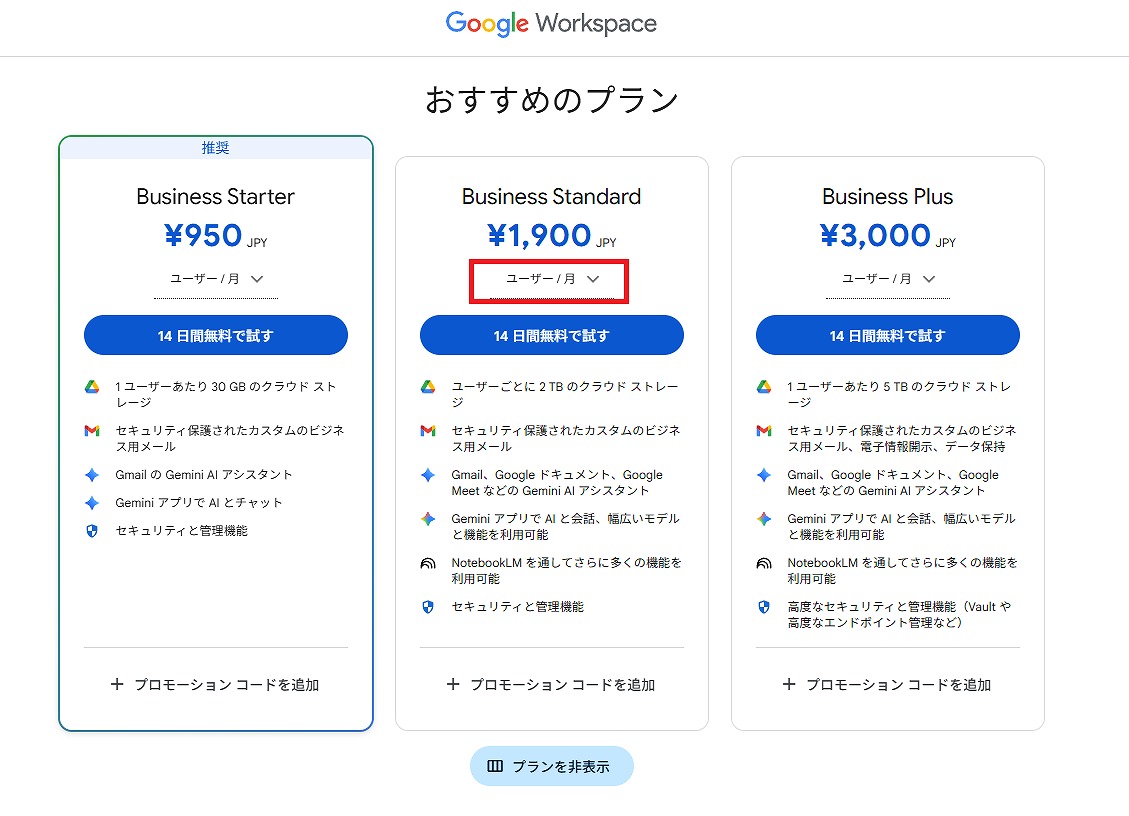
NotebookLMなどをしようできる「Business Standard」を契約します。
年間契約の方が安いですが、1年間使用しない可能性もあるため月額契約にします。
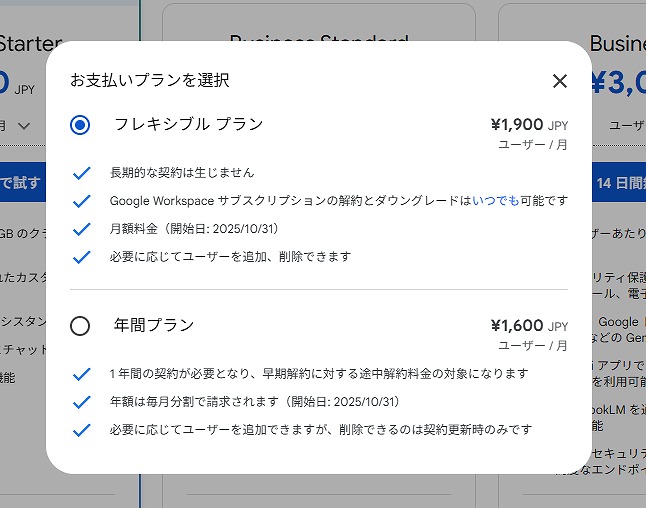
フレキシブルプランを選択します。
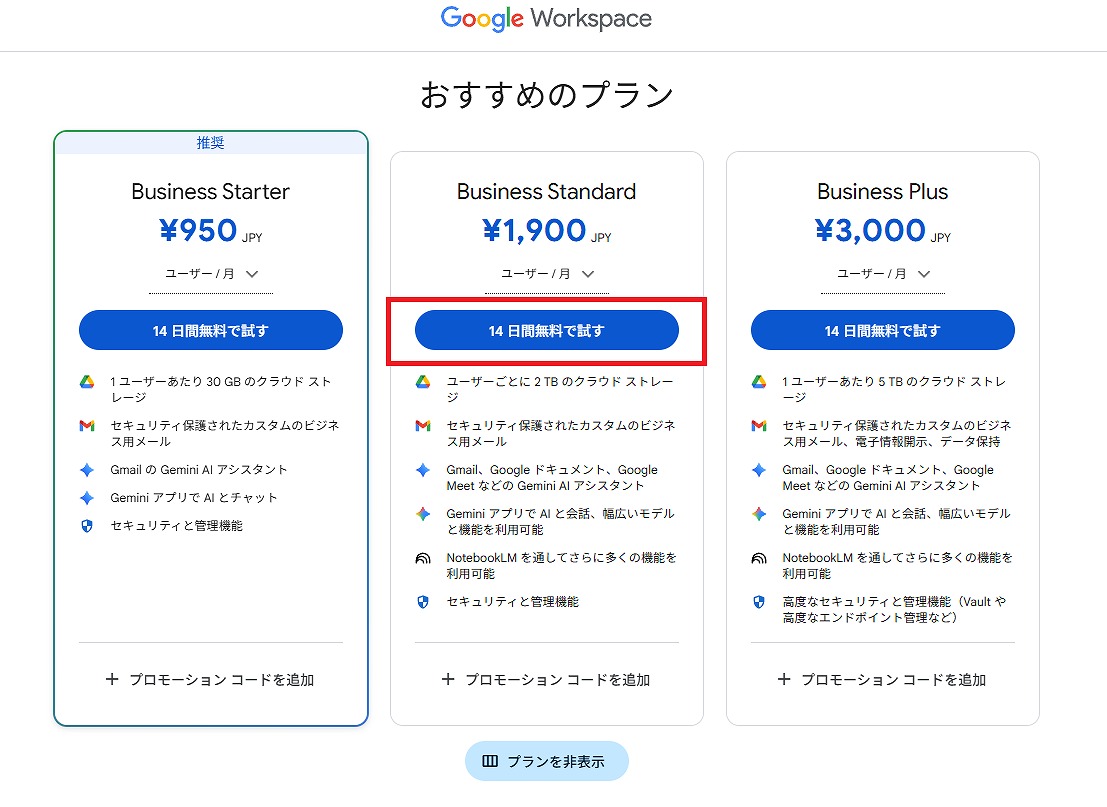
14日間無料で使用できます。
「14日間無料で試す」をクリックします。
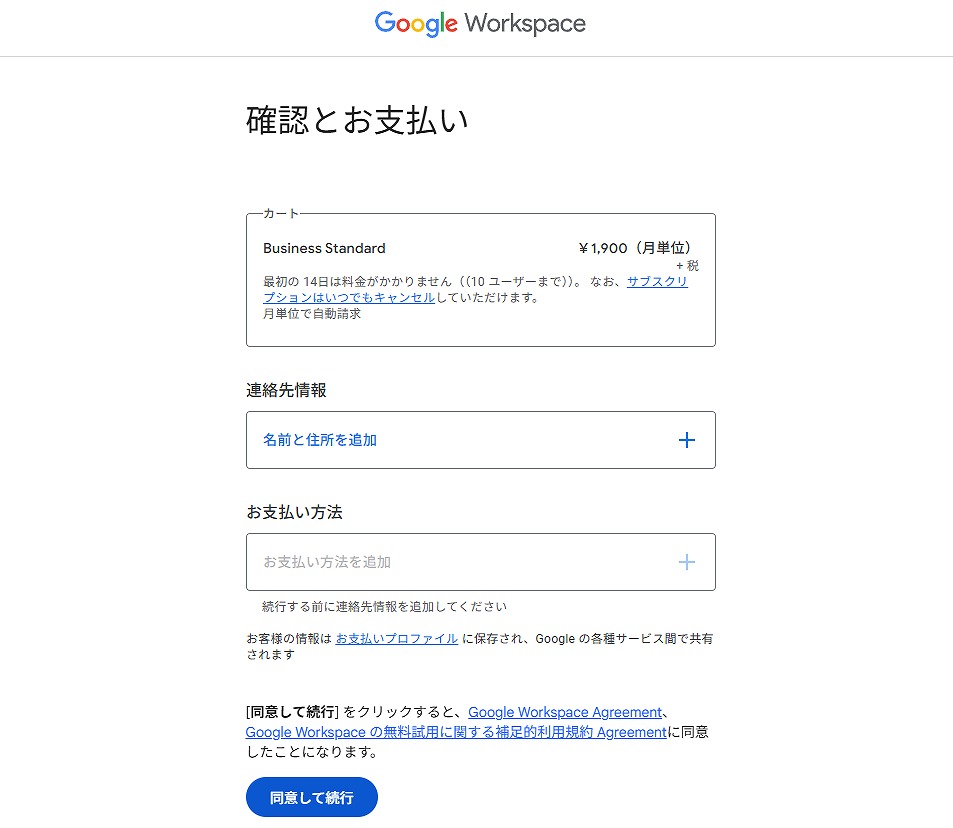
連絡先情報と支払い方法を入力します。
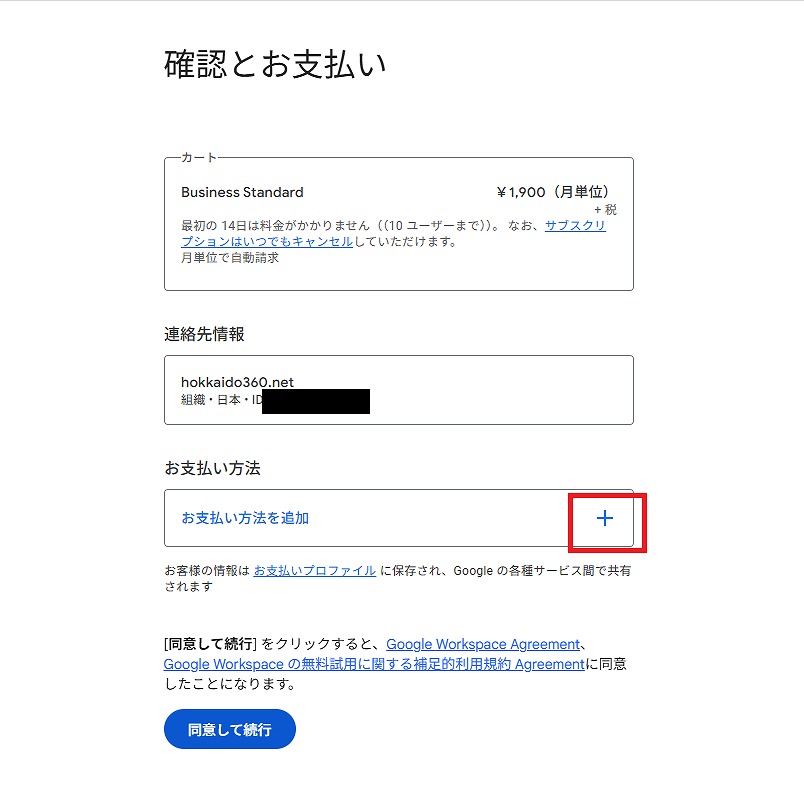
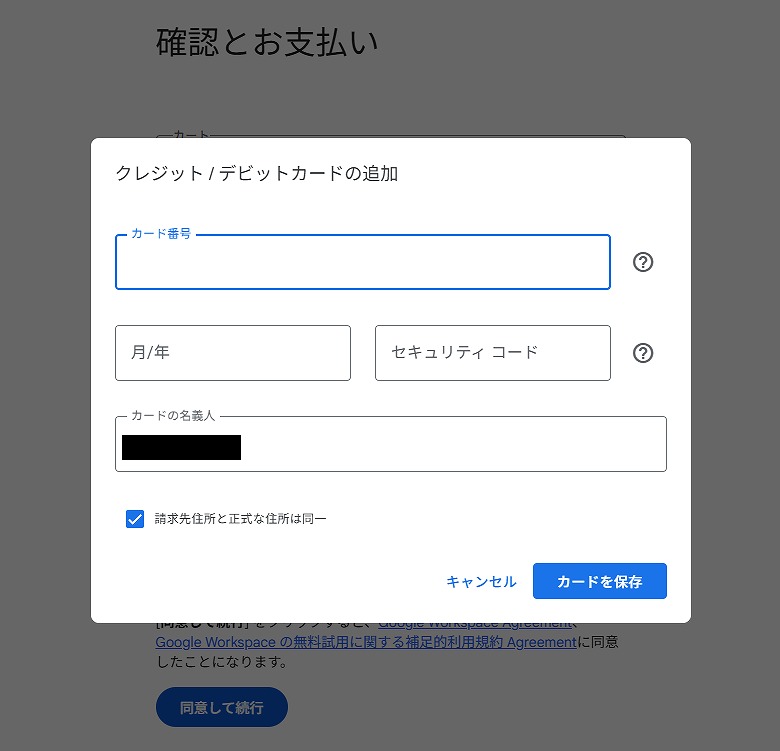
14日間無料で試用できますが、クレジットカード情報の入力は必須です。
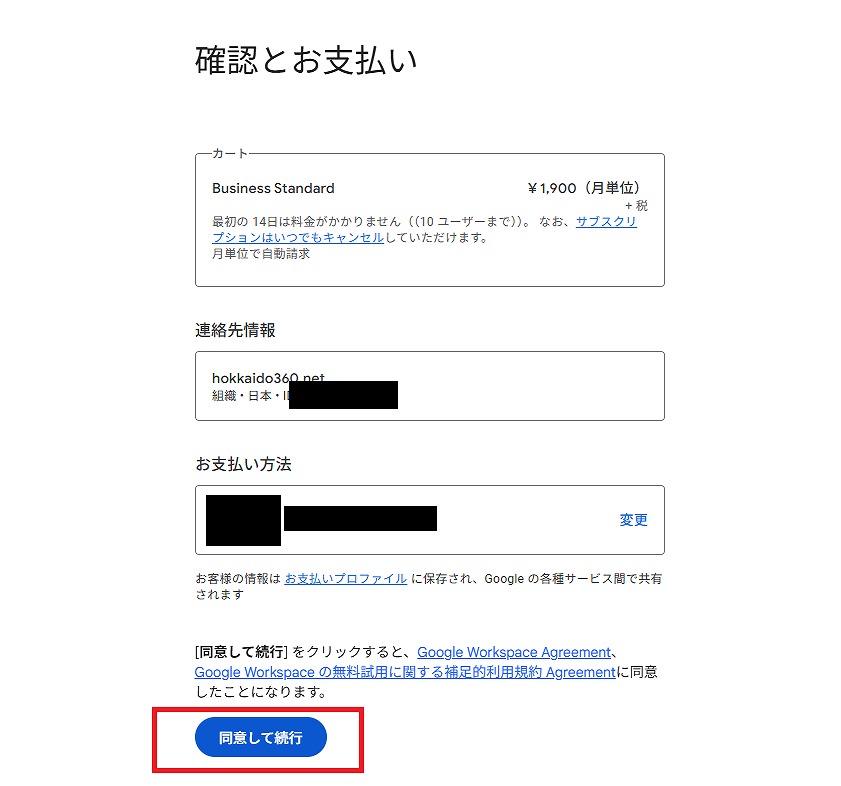
連絡先と支払い方法を入力し、「同意して続行」をクリック。
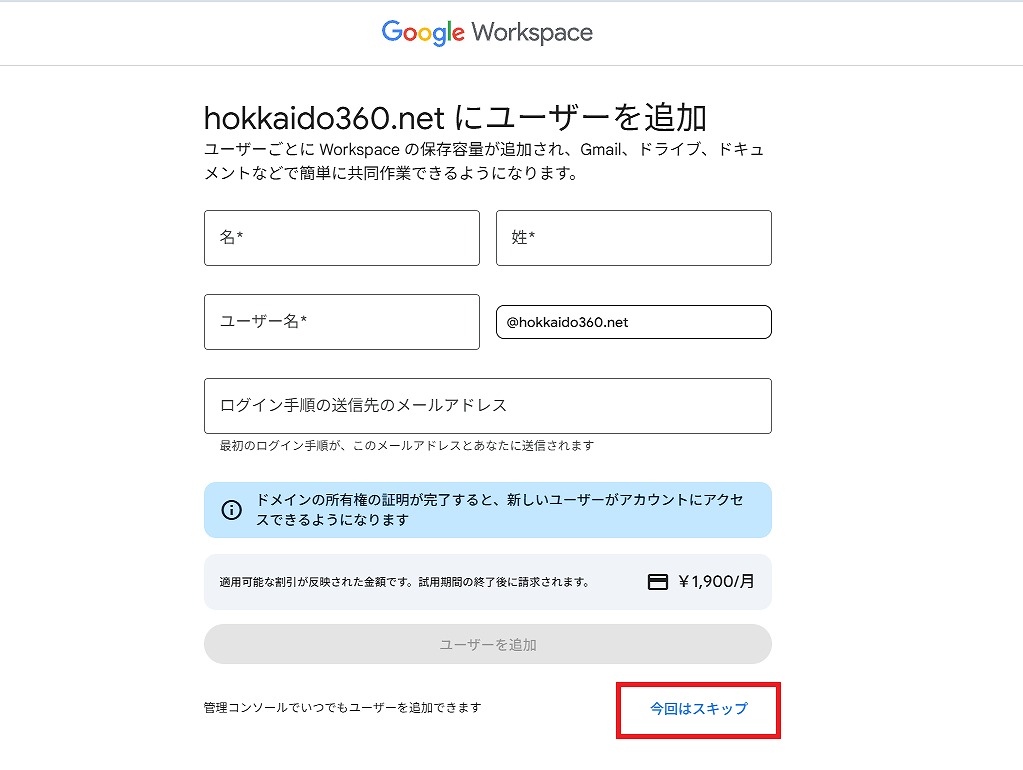
ユーザーの追加を促されますが、今回は個人契約で従業員は1名のため、「今回はスキップ」をクリックします。
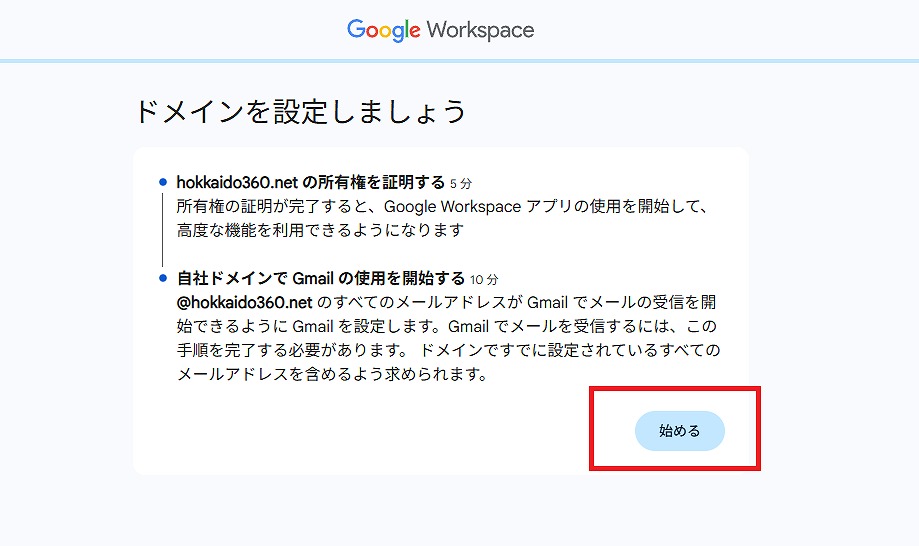
ドメインの設定に移ります。
まず、ドメインの所有権を証明する必要があります。
「始める」をクリックします。
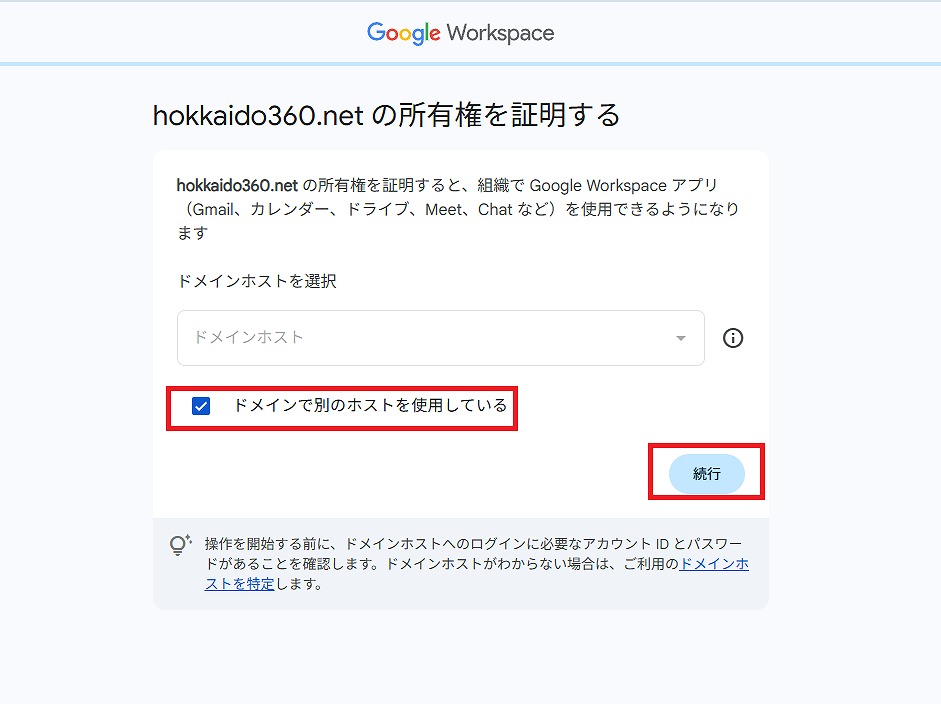
ドメインホストは、お名前ドットコムですが、選択肢にないので「ドメインで別のホストを使用している」にチェックをつけ、「続行」をクリックします。
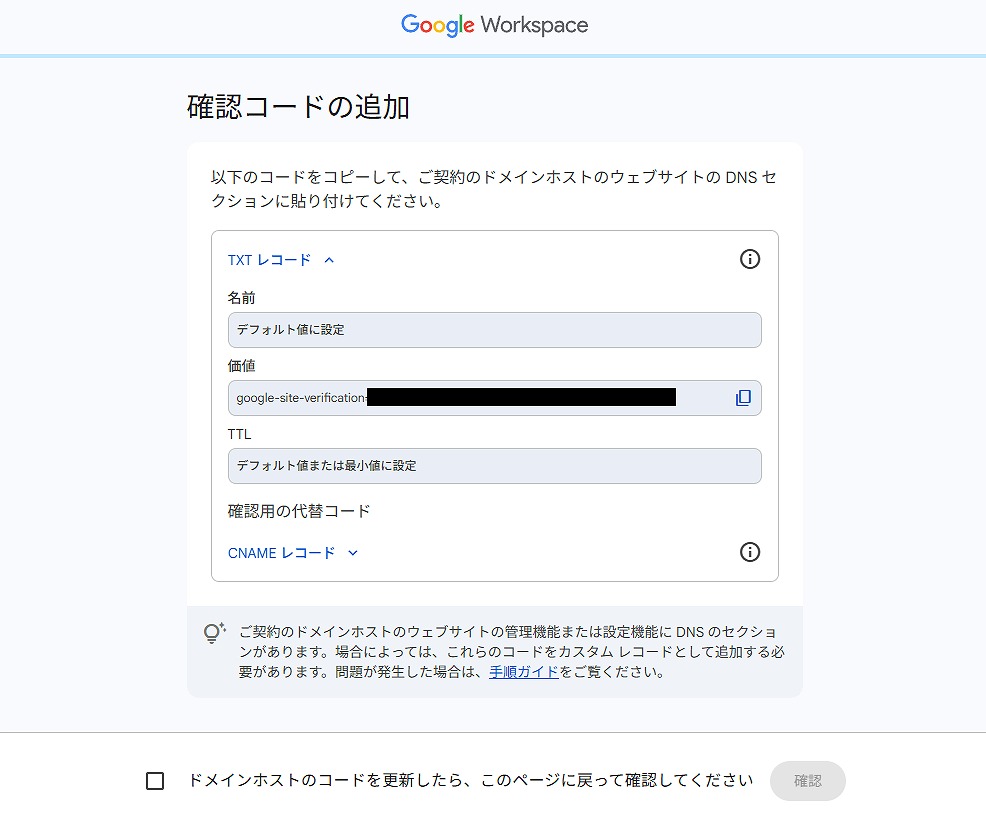
ドメインの所有証明のためのDNS情報が表示されます。
この画面をつけたまま、お名前.comの画面を開き、ログインします。
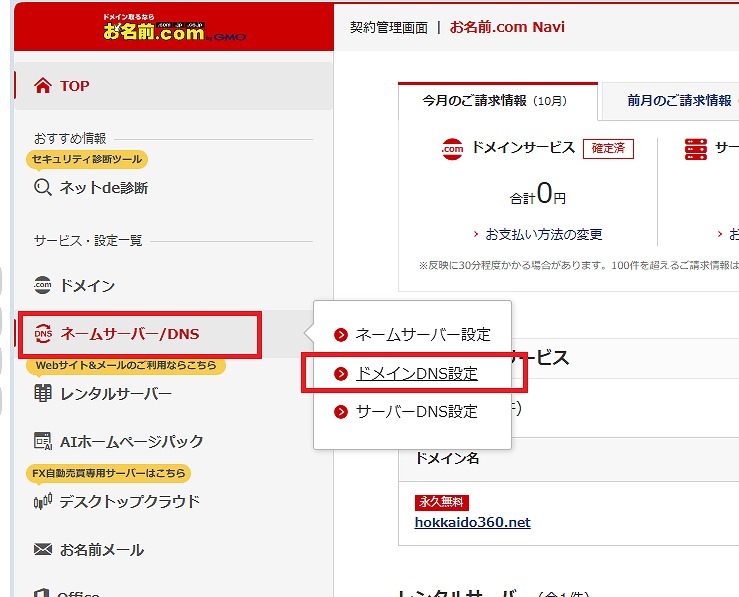
お名前.com Naviを開き、左側サービス・設定一覧より、ネームサーバー/DNSから「ドメインDNS設定」をクリック。
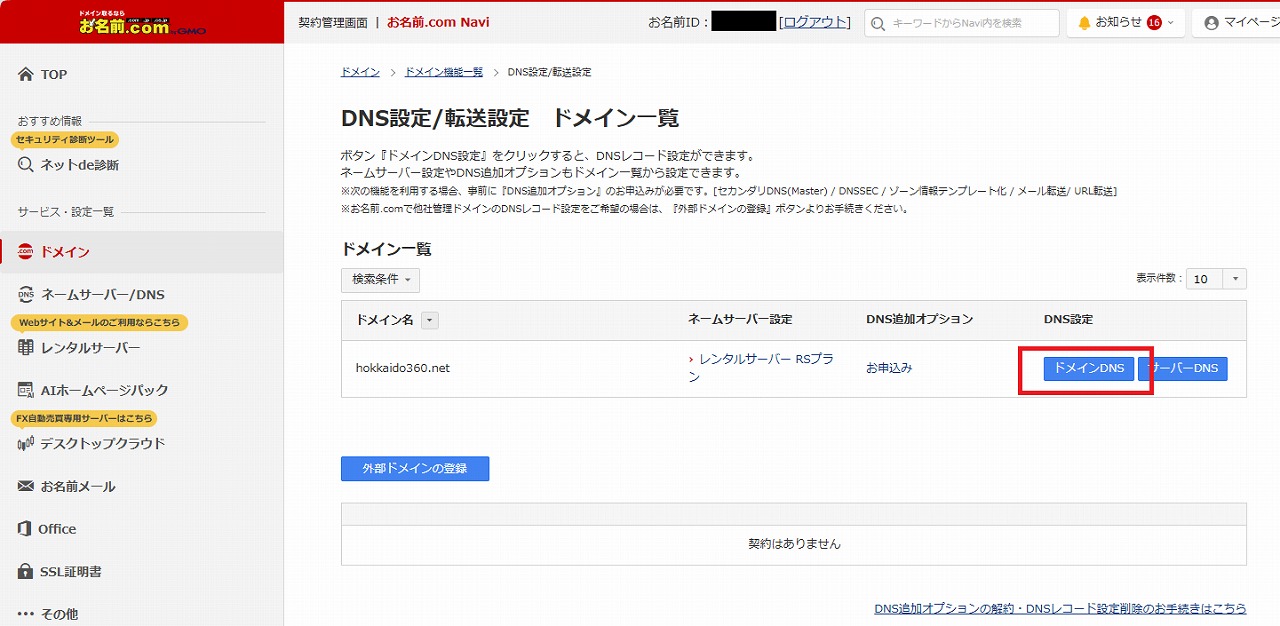
該当するドメイン名の「ドメインDNS」をクリック。
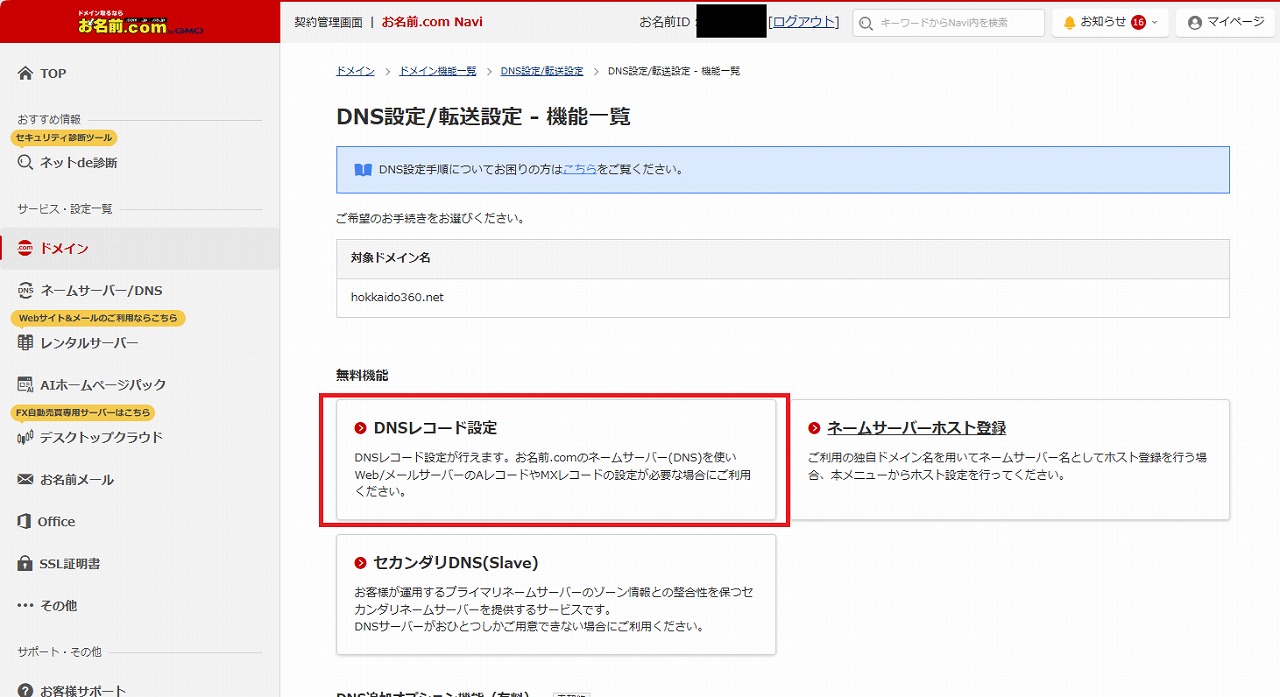
DNSレコード設定をクリック。
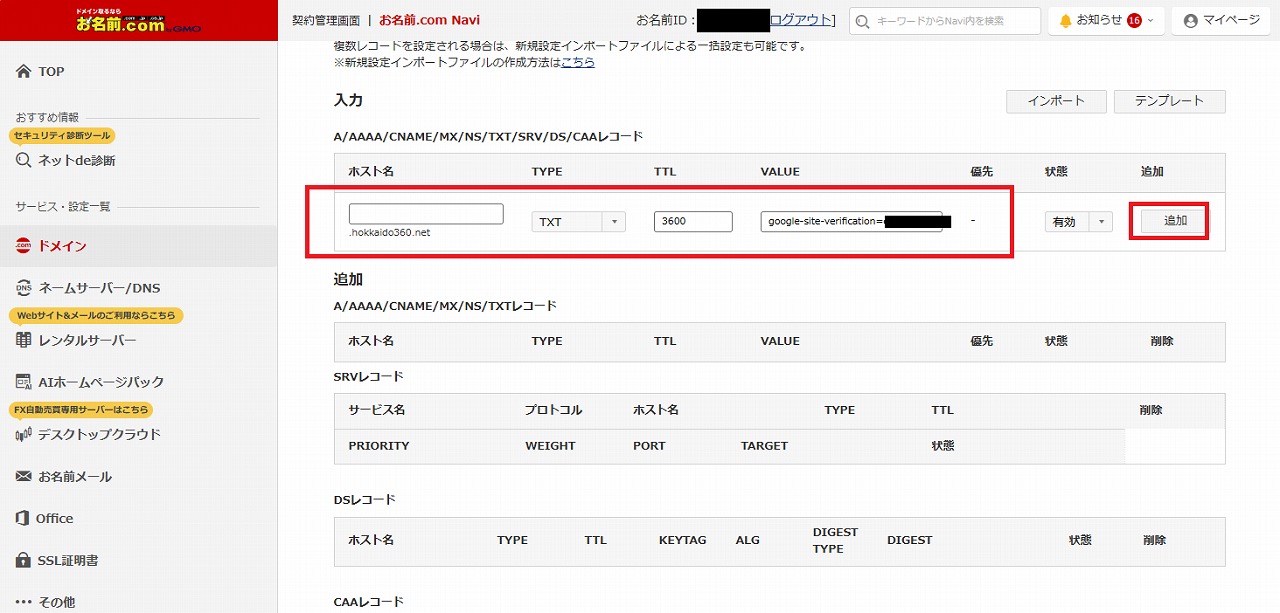
入力画面に先ほど表示されたDNSのTXTレコードを入力します。
- ホスト名:空
- TYPE:TXTを選択
- TTL:初期設定(3600)
- VALUE:google-site…から始まる文字列
- 状態:有効
入力後、追加をクリック。
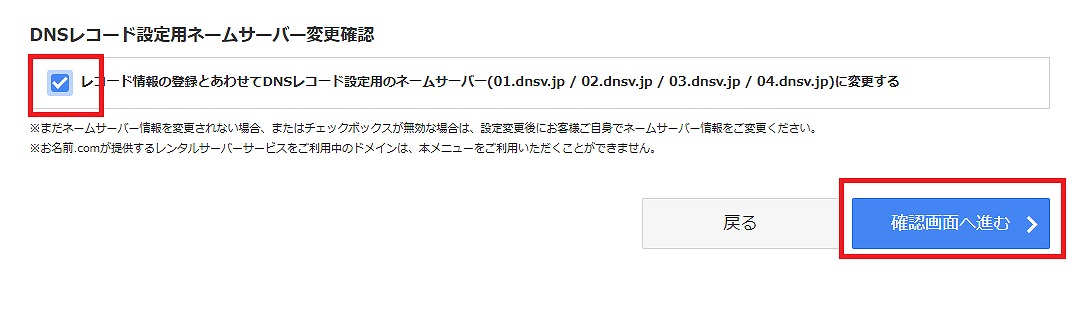
ネームサーバー変更確認が表示された場合、チェックをつけ「確認画面へ進む」をクリック。
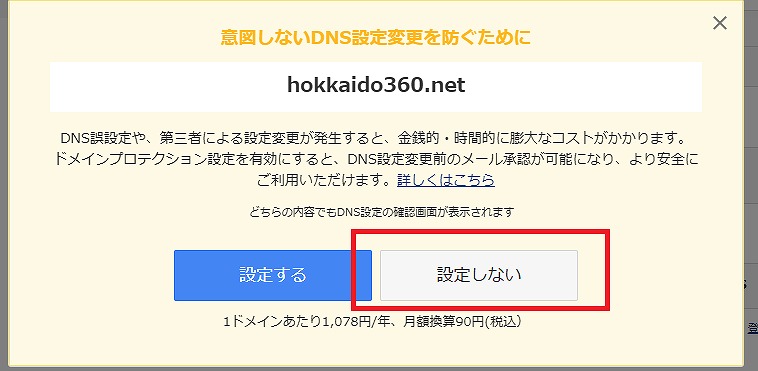
まともや余計なおせっかいがでてきました(笑)
ドメインプロテクションサービスは有料で必要ないため、「設定しない」をクリックします。
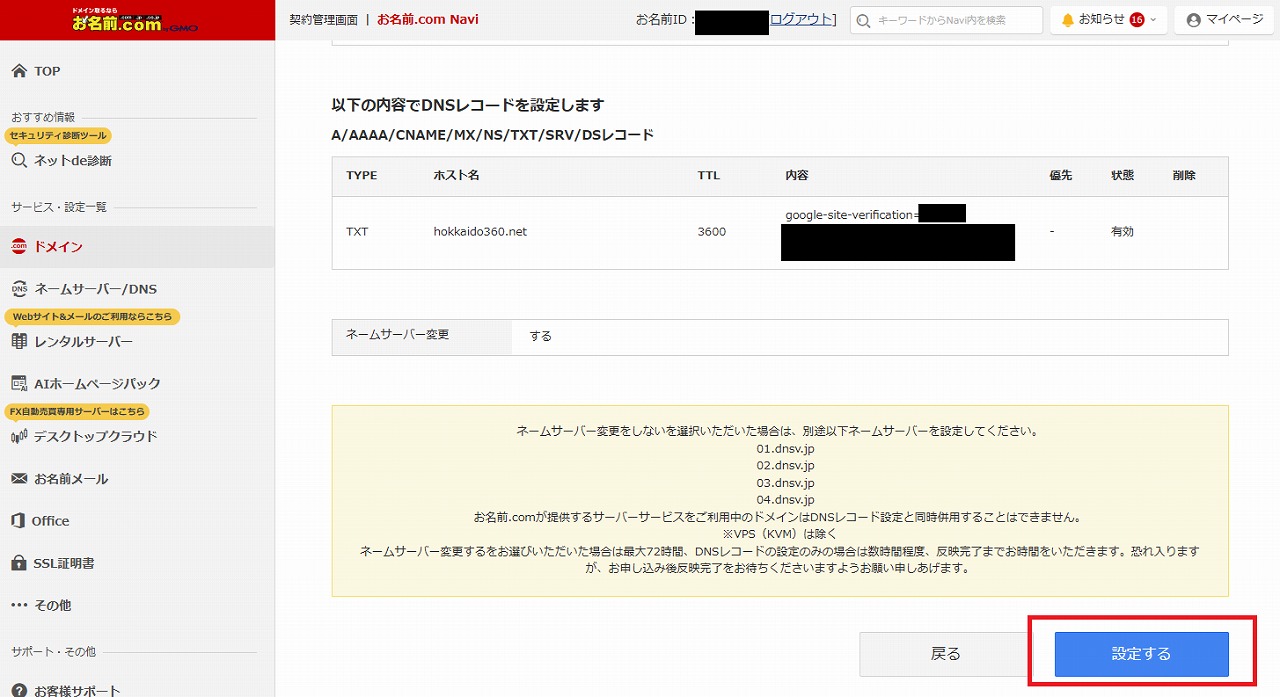
内容を確認後、「設定する」をクリック。
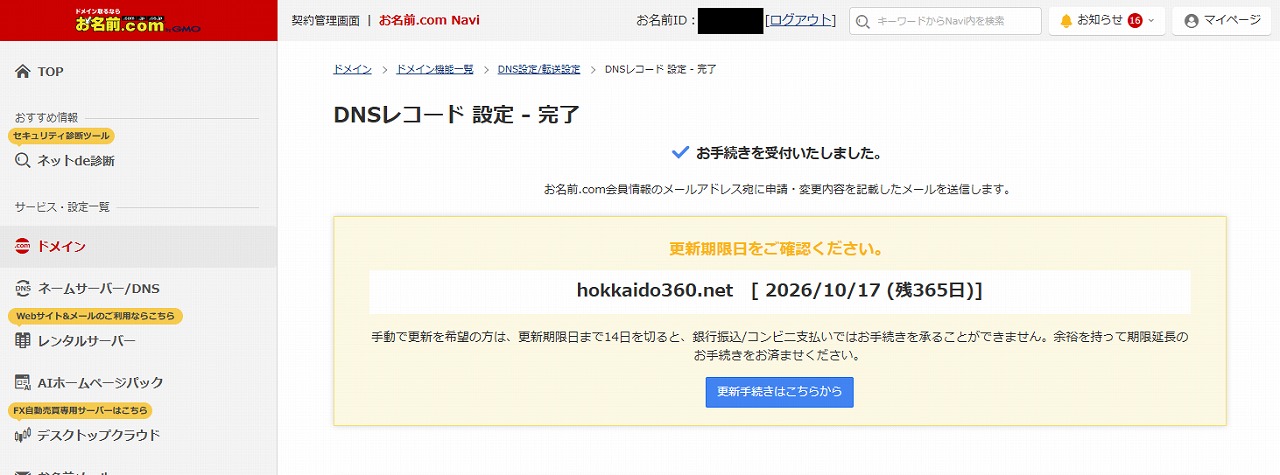
DNSレコードの変更が完了しました。
Googleの画面に戻ります。
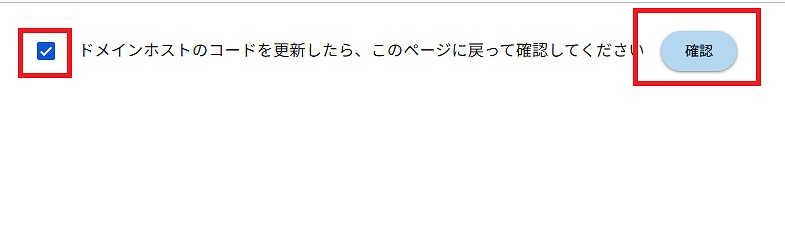
Google Workspaceの画面を再表示し、上記の通りチェックをつけ、「確認」をクリックします。
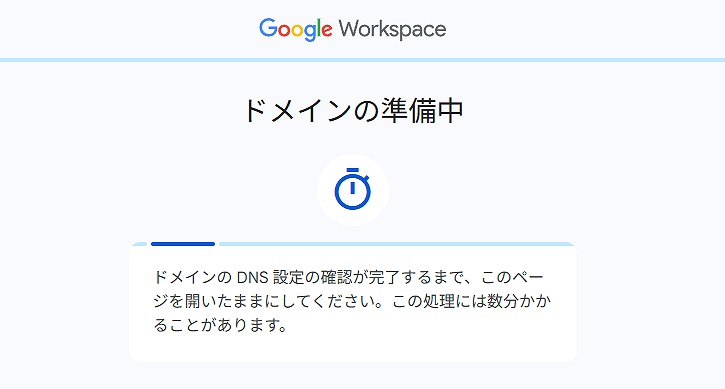
所有権の確認が行われるので、少々待ちます。
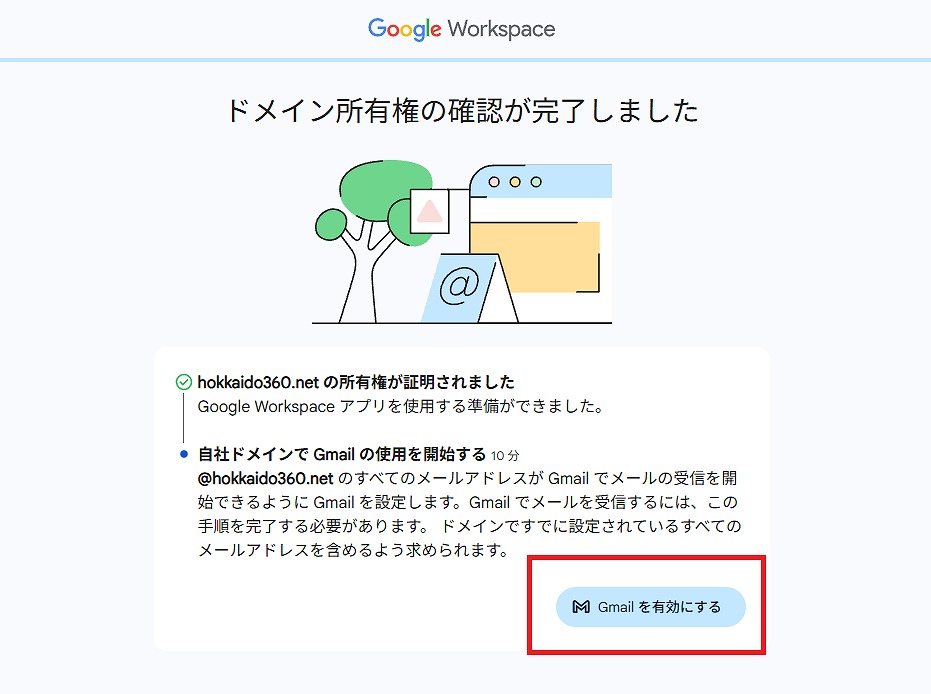
ドメインの所有権の確認が完了しました。
引き続き、Gmailの設定に移ります。「Gmailを有効にする」をクリックします。
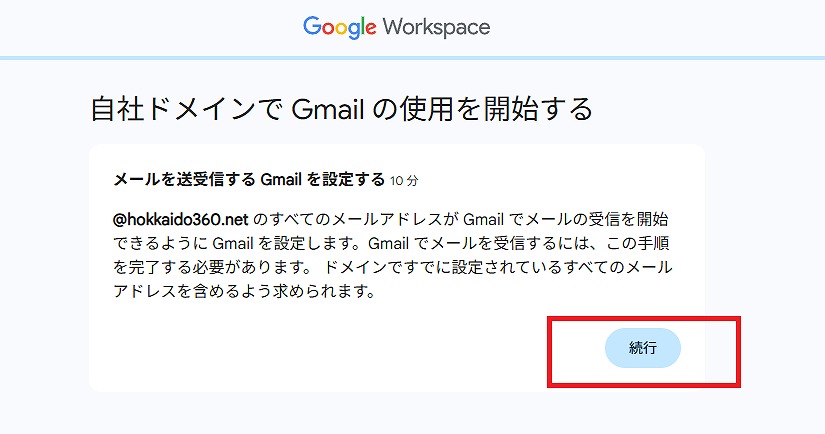
「自社ドメインでGmailの使用を開始する」で、続行をクリック。
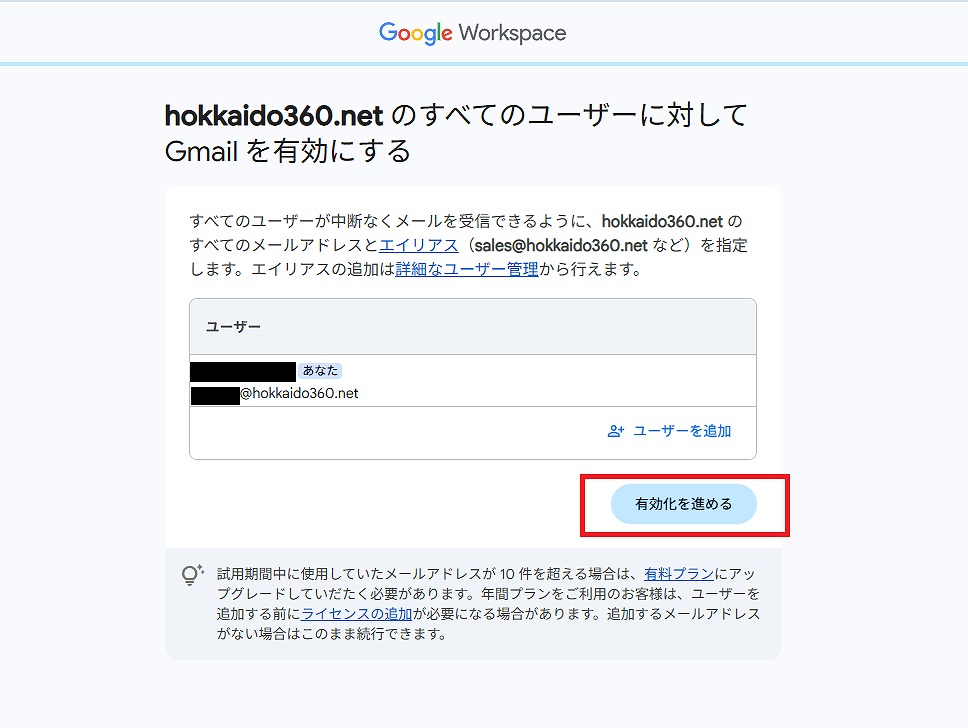
「有効化を進める」をクリックします。
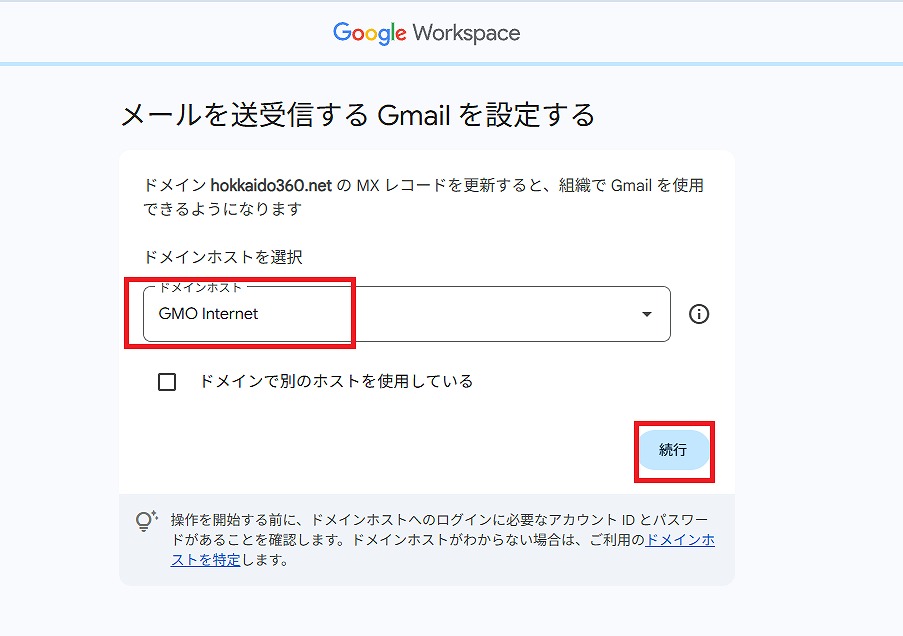
ドメインホストに「GMO Internet」が自動設定されました。
お名前ドットコムはGMOのサービスなので、「続行」をクリックします。
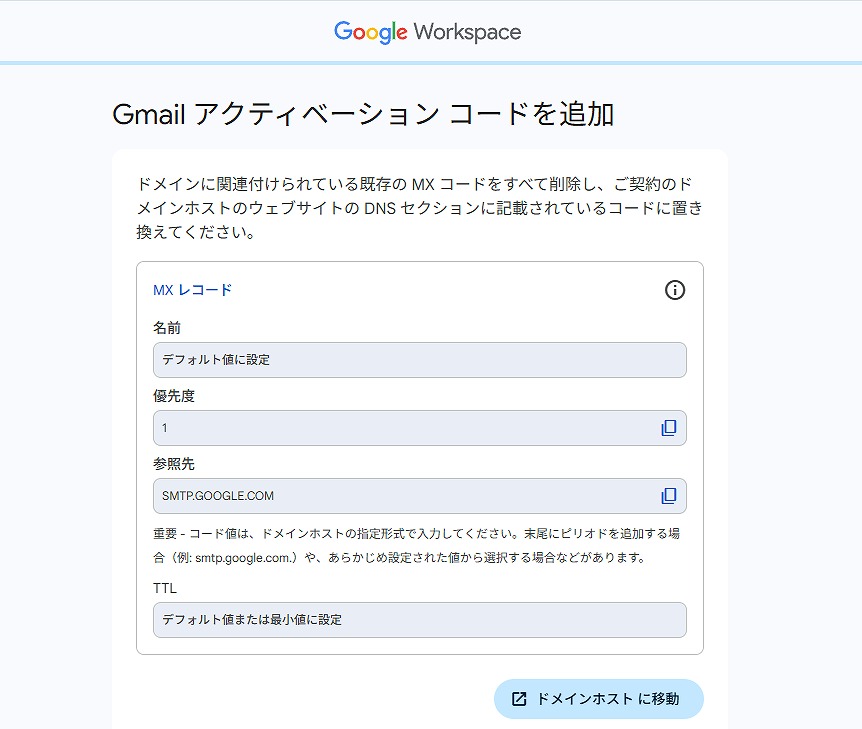
独自ドメインとGmailを結びつけるためのDNS MXレコードが表示されるので、画面をそのままにして再度お名前.comを開きます。
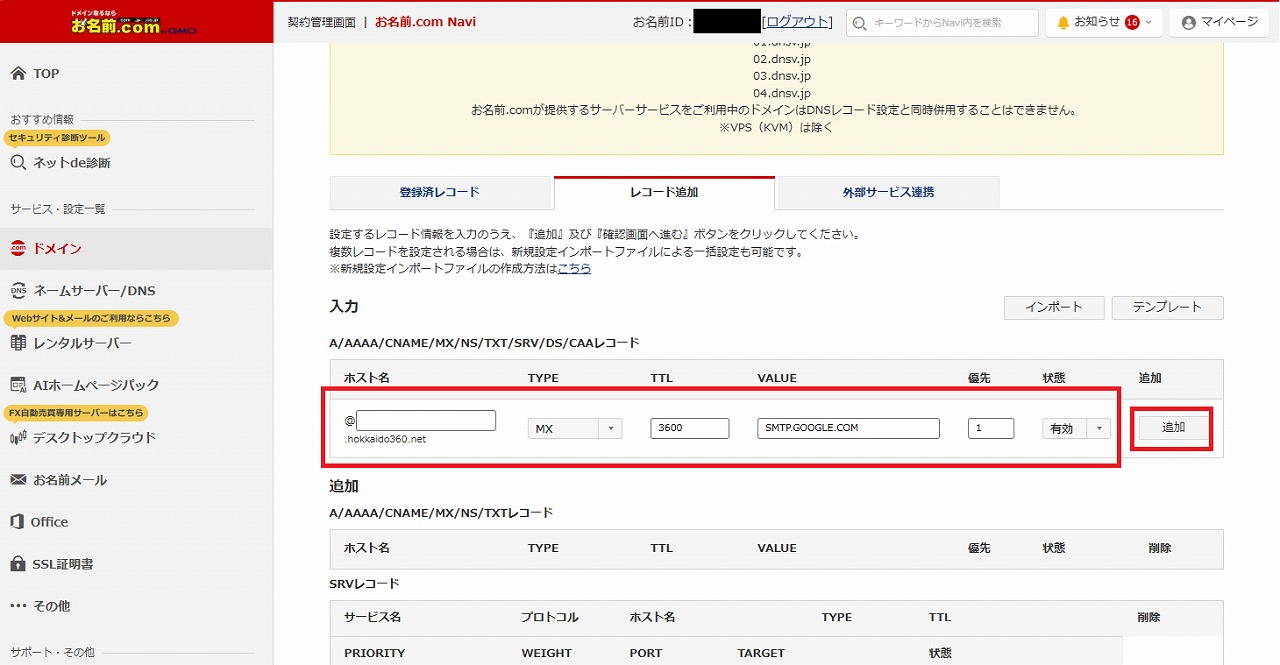
ドメインの確認と同じく、DNSレコードを入力します。
- ホスト名:空
- TYPE:MXを選択
- TTL:初期設定(3600)
- VALUE:SMTP.GOOGLE.COM
- 状態:有効
入力後、追加をクリック。
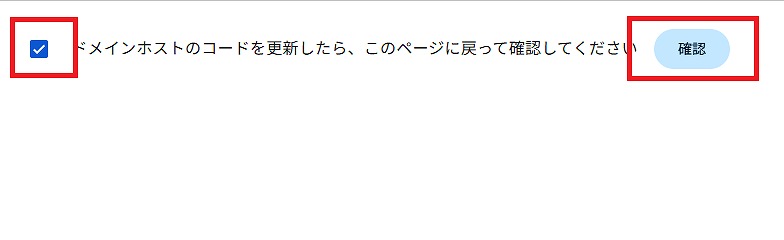
Googleの画面に戻り、上記のようにチェックをつけ「確認」をクリックします。
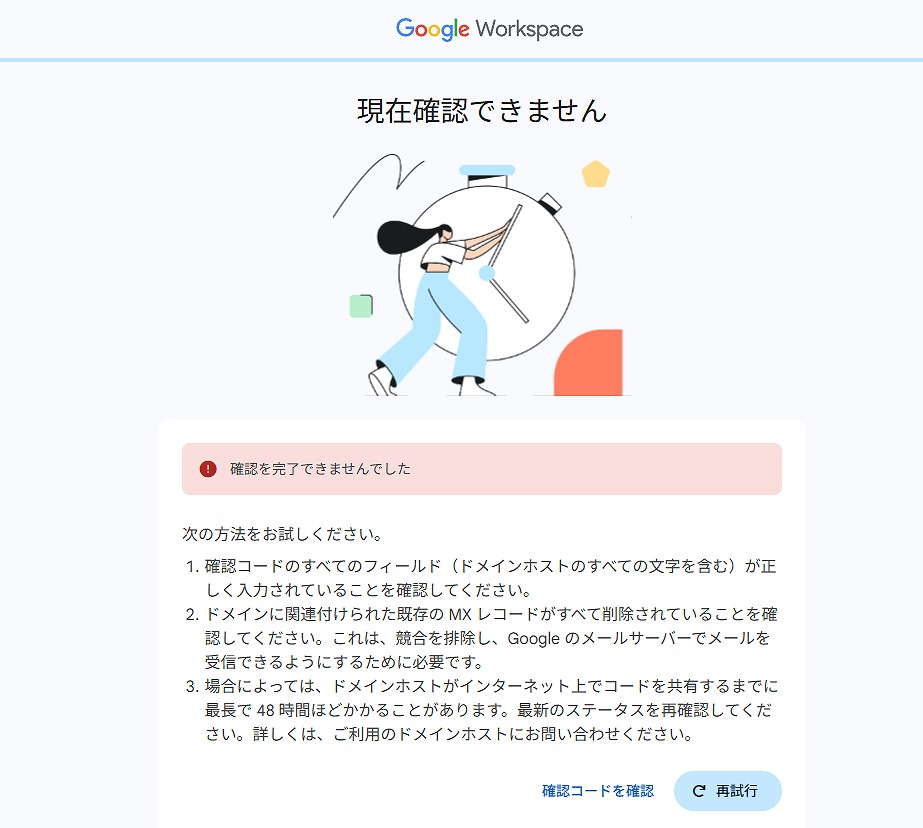
すぐに確認したのですが、確認できない旨表示されました。
注意書きに書かれている通り、時間がかかる場合があるようなのでしばらく待つことにします。
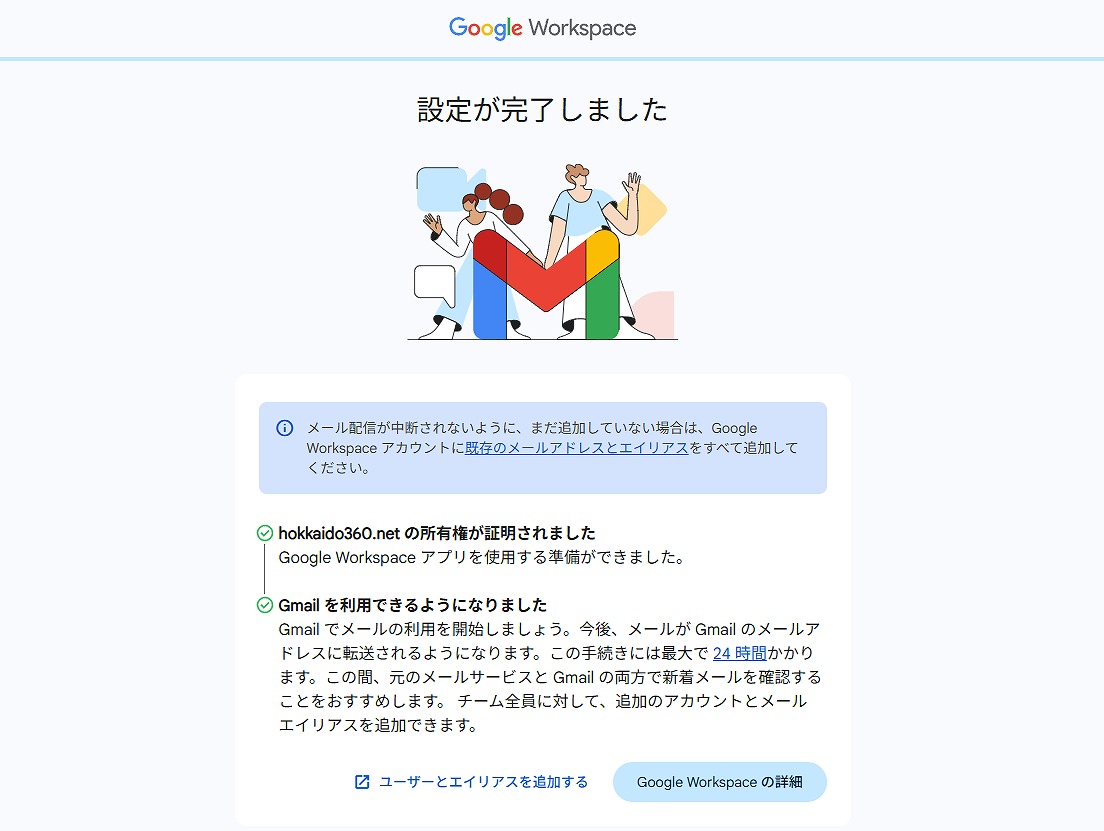
2日後に画面を見てみると、設定が完了した旨表示されました。
メールの送受信を確認する
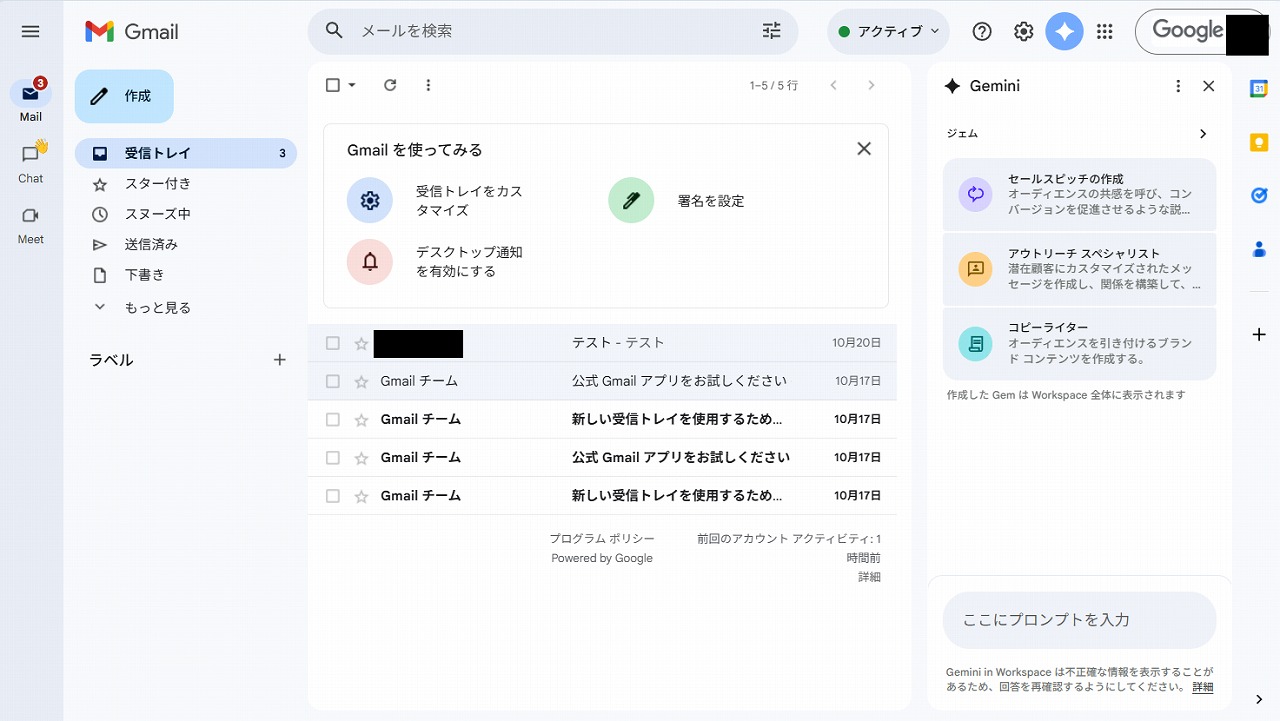
早速、設定した独自ドメインのメールアドレスにメールを送ってみました。
無事、Google WorkspaceのGmailで受信することができました。
今回は、取得した独自ドメインでGoogle Workspaceを個人で契約し、独自ドメインでメールの送受信してみました。
独立・起業した際など、独自ドメインの取得⇒独自ドメインメールを運用したいという場合は多いかと思います。
決して簡単な手順ではありませんが、上記の手順で、独自ドメイン費用と月々2千円程度でメール運用が可能となり、その他Googleサービスの使用が可能な状態になります。