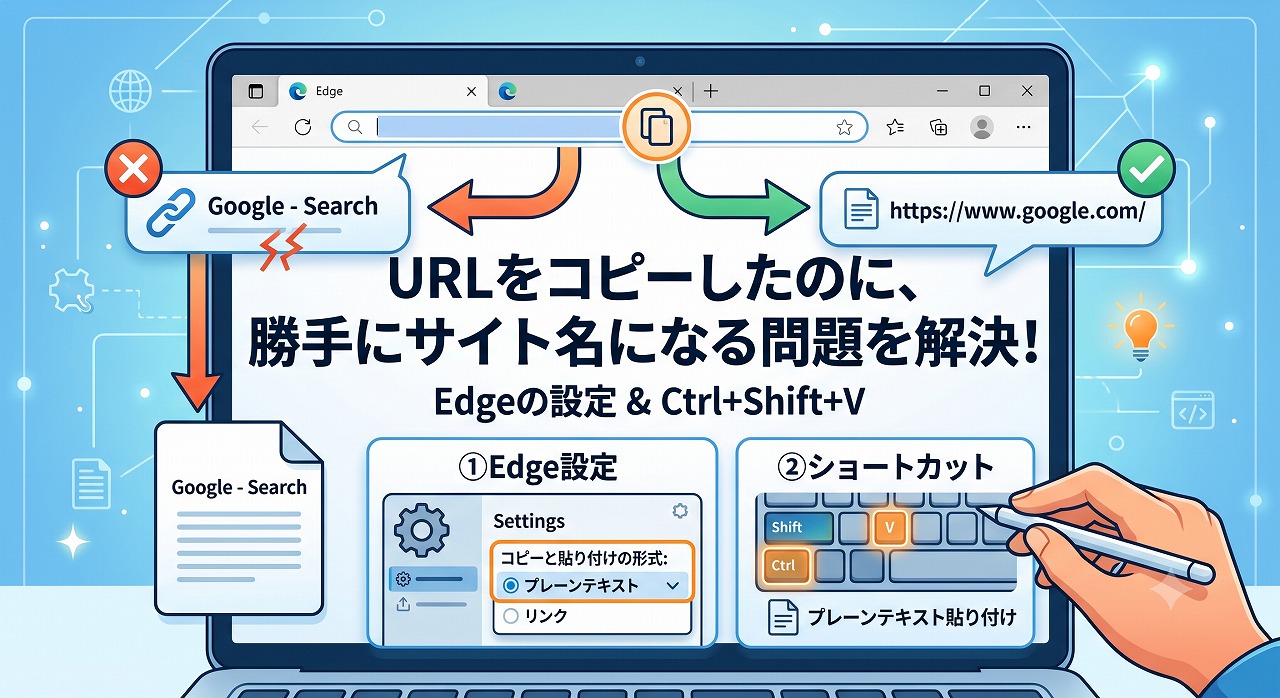
「ブラウザのアドレスバーからURLをコピーして貼り付けたら、URLの文字列ではなく『Webサイトの画面名(タイトル)』になってしまった!」
こんな経験はありませんか?
チャットツールやWord、Excelなどで情報を共有したい時、URLそのものを送りたいのに勝手にタイトル名に変換されてしまうと、少し煩わしく感じてしまいますよね。
実はこれ、多くの場合ブラウザ(特にMicrosoft Edge)の初期設定や、貼り付け先のアプリの仕様が原因です。今回は、このお節介な(?)機能を無効にして、常にURL文字列のままコピー・貼り付けをするための2つの方法をご紹介します。
なぜURLではなくタイトルになるの?
Microsoft Edgeには、URLをコピーした際に自動的に「リンク付きのテキスト(リッチテキスト)」としてコピーする機能がデフォルトでオンになっています。
見た目はスマートで便利な機能なのですが、URLの文字列自体を正確に記録したい時や、プレーンなテキストとして共有したい時には不便に働いてしまいます。
解決策1:Edgeの設定を変更する(根本解決)
Edgeをメインブラウザとして使っているなら、設定をひとつ変えるだけでこのストレスから解放されます。
-
Edgeの右上にある「…(メニューアイコン)」をクリックし、「設定」を開きます。
-
左側のメニューから「共有、コピー、貼り付け」を選択します。
-
「URLのコピーと貼り付けの既定の形式を選択する」という項目を、「リンク」から「プレーンテキスト」に変更します。
たったこれだけです!これで次回からは、純粋なURL文字列としてコピーされるようになります。
解決策2:ショートカットキーを使う(即効テクニック)
「会社のパソコンで設定が変更できない」「Edge以外のブラウザを使っているけれど、TeamsやSlackなどのアプリ側の仕様でタイトルになってしまう」という場合は、貼り付け時のショートカットを変えるのがおすすめです。
-
Windowsの場合:
Ctrl+Shift+V -
Macの場合:
Cmd+Shift+V
いつもの貼り付け(Ctrl + V)に「Shift」を足すだけです。
これは「プレーンテキストとして貼り付ける(余計な書式をクリアする)」という便利なショートカット。URLの貼り付け時はもちろん、Webサイトの文章を変なフォントや色を引き継がずに文字だけコピペしたい時にも大活躍する万能テクニックです。
まとめ
URLが勝手にタイトルになってしまう問題は、「Edgeの設定変更」か「貼り付け時のショートカット(Shift追加)」で簡単に解決できます。
日々のパソコン作業におけるちょっとした「イラッ」をなくして、業務効率をアップさせましょう!もし職場で同じように困っている同僚がいたら、ぜひこの方法を教えてあげてくださいね。